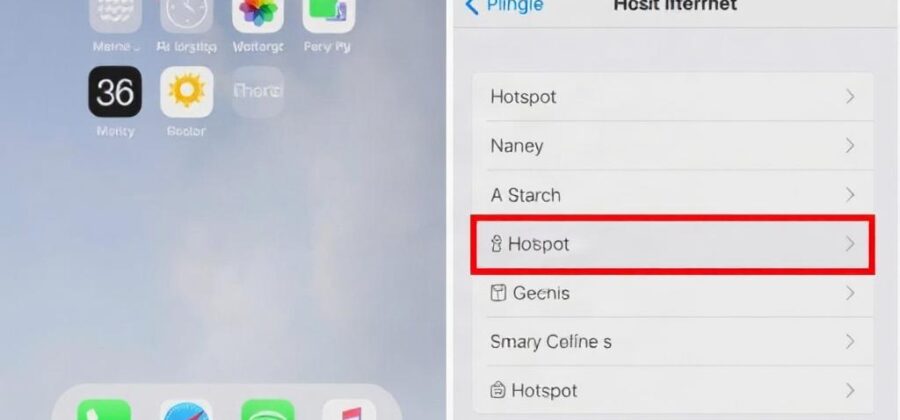
Иногда интернет нужен не только на телефоне. Ноутбук в дороге, планшет на даче, чужой смартфон без Wi-Fi, рабочая задача в поездке. В такие моменты iPhone легко превращается в точку доступа, если заранее знать, где искать нужные настройки и как не запутаться в деталях.
У Apple эта функция устроена аккуратно, но не всегда очевидно. Меню может называться по-разному у разных операторов, часть пунктов появляется только после включения мобильной связи, а иногда все работает не с первого касания. Ниже собран понятный разбор, который поможет включить раздачу интернета с iPhone, разобраться с частыми сбоями и не посадить батарею в самый неподходящий момент.
Что такое горячая точка на iPhone и как она работает
Горячая точка на iPhone, если говорить простыми словами, это способ поделиться мобильным интернетом с другими устройствами. Телефон получает доступ к сети через SIM-карту и передает его дальше по Wi-Fi, Bluetooth или кабелю. На практике чаще всего используют Wi-Fi, потому что это быстрее и удобнее.
Сама функция встроена в iOS и не требует сторонних приложений. Но ее работа зависит от тарифа, настроек оператора и состояния мобильной сети. Если на iPhone нет интернета, точка доступа тоже не спасет, она лишь делится уже имеющимся соединением.
Мне не раз приходилось выручать себя именно так в поездках. На вокзале или в машине достаточно пары минут, чтобы ноутбук увидел сеть от iPhone и можно было отправить письмо, открыть карту или загрузить нужный файл. В такие моменты особенно ценишь, что смартфон умеет больше, чем просто звонить и писать сообщения.
Когда раздача интернета с iPhone особенно выручает
Чаще всего эта функция нужна в дороге. Бывает, что в кафе Wi-Fi слабый или требует долгой регистрации, а работать нужно сразу. Тогда iPhone становится временным мостом между мобильной сетью и ноутбуком.
Еще один частый случай — загородные поездки. Если в доме нет проводного интернета, а оператор ловит нормально, телефон может закрыть базовые потребности: открыть почту, посмотреть маршрут, подключить планшет ребенка к учебным материалам. Разумеется, это не замена полноценному домашнему интернету, но как временное решение работает вполне уверенно.
Есть и бытовые мелочи. Например, кто-то из семьи оказался без связи, а срочно нужно выйти в сеть. В таких ситуациях раздача интернета с iPhone спасает лучше любых объяснений про «потом подключишься дома».
Как включить точку доступа на iPhone
Сначала проверьте, включены ли мобильные данные. Без них раздавать будет нечего. Для этого откройте Настройки, перейдите в раздел Сотовая связь и убедитесь, что мобильный интернет активен.
Дальше путь обычно такой: Настройки → Режим модема или Сотовая связь → Режим модема. Название раздела может немного отличаться в зависимости от версии iOS и оператора. Здесь включается пункт Разрешать другим, после чего iPhone начинает работать как точка доступа.
Если раздела «Режим модема» нет, это не всегда означает поломку. Чаще всего оператор не передал нужные параметры автоматически, и тогда пункт появляется только после обновления настроек связи или ручного ввода данных APN. Об этом подробнее ниже.
Подключение по Wi-Fi
Это самый удобный способ. После включения режима модема iPhone начинает транслировать сеть с именем устройства. На другом гаджете нужно открыть список Wi-Fi-сетей, выбрать iPhone и ввести пароль, если он запрошен.
Пароль лучше оставить сложным, но не чересчур замысловатым. Если вы часто подключаете свои устройства, удобнее один раз сохранить его в заметках или в менеджере паролей. Когда ноутбук и телефон работают в одной экосистеме, подключение обычно занимает несколько секунд.
Подключение по Bluetooth
Bluetooth используют реже, но он бывает полезен, если хочется сэкономить заряд или подключить старое устройство, где Wi-Fi ведет себя капризно. Сначала нужно спарить iPhone и другое устройство, а затем выбрать использование интернета через Bluetooth.
Скорость здесь обычно ниже, чем по Wi-Fi, поэтому для тяжелых задач этот вариант не лучший. Зато для мессенджеров, почты и простого серфинга он подходит нормально.
Подключение по USB
Раздача через кабель особенно удобна для ноутбуков. Телефон одновременно передает интернет и заряжается, что в дороге очень кстати. Для такого подключения нужен кабель и, на компьютере, актуальная версия драйверов или системной поддержки iPhone.
На Mac все обычно проходит без лишних движений. На Windows иногда приходится подтвердить доверие устройству, установить iTunes или обновить компоненты, отвечающие за работу с iPhone. Зато после настройки соединение держится стабильно и не зависит от качества Wi-Fi в помещении.
Что делать, если режим модема не появился
Это одна из самых частых проблем. Человек открывает настройки, а нужного раздела нет. Причина часто кроется не в телефоне, а в параметрах оператора связи. Apple опирается на настройки сети, которые должны быть прописаны в SIM-карте или переданы автоматически.
Первое, что стоит проверить, это наличие мобильного интернета. Если страницы не открываются даже на самом iPhone, точка доступа тоже не заработает. Затем полезно включить и выключить авиарежим, перезагрузить устройство и убедиться, что SIM-карта активна.
Если не помогает, стоит проверить обновление настроек оператора. Для этого иногда достаточно подключиться к сети и подождать, пока iPhone предложит обновить параметры связи. В некоторых случаях помогает сброс сетевых настроек, но это уже крайний вариант, потому что вместе с этим исчезнут сохраненные Wi-Fi-сети и Bluetooth-сопряжения.
Проверка APN
У некоторых операторов доступ к режиму модема требует ручного ввода APN. Это точка доступа, через которую телефон выходит в интернет. Если данные прописаны неверно или не заполнены совсем, раздел может не появляться или работать с перебоями.
Путь к настройкам зависит от оператора и версии iOS, но обычно параметры находятся в разделе Сотовая связь → Сотовая сеть передачи данных. Здесь можно увидеть поля, связанные с интернетом и точкой доступа. Заполнять их нужно строго по данным своего оператора, не по чужому примеру из интернета.
Как подключить к iPhone ноутбук, планшет или другой телефон
Когда точка доступа уже включена, остается найти ее на втором устройстве. Чаще всего это делается так же, как при подключении к обычному Wi-Fi. В списке сетей появится имя iPhone, а дальше нужно ввести пароль.
Если подключается ноутбук, сначала проверьте, что он не цепляется за чужую, более слабую сеть. Иногда устройство пытается удержаться за старый Wi-Fi и игнорирует iPhone, хотя сеть уже рядом. В таком случае проще отключить лишние подключения и выбрать нужную точку вручную.
Если подключение идет к другому телефону, то все обычно еще проще. Система быстро распознает сеть, и пользователь получает интернет почти без лишних действий. Главное, чтобы на iPhone не был включен режим экономии энергии, который может ограничивать фоновую активность сети.
Что делать, если устройство не видит сеть iPhone
Для начала убедитесь, что на iPhone включен пункт «Разрешать другим» и активны мобильные данные. Потом проверьте, не выключен ли экран слишком быстро. Иногда сеть появляется только в момент активного режима модема, а затем список обновляется с задержкой.
Еще стоит посмотреть, не включен ли на iPhone режим полета или нет ли ограничений оператора. Иногда помогает простое выключение и повторное включение точки доступа. Если устройства находятся рядом, но соединение все равно не устанавливается, перезагрузка обоих гаджетов часто решает проблему быстрее любых сложных действий.
Пароль, имя сети и безопасность
Любая горячая точка должна быть защищена паролем. Без него к вашему интернету сможет подключиться кто угодно в пределах досягаемости. iPhone обычно предлагает достаточно надежный пароль по умолчанию, но его можно поменять в настройках режима модема.
Имя сети берется из имени самого iPhone. Если хотите, чтобы в списке подключений оно выглядело аккуратнее, можно изменить название устройства в настройках. Это особенно удобно, если у вас несколько Apple-устройств и вы не хотите путать их между собой.
С точки зрения безопасности лучше не оставлять точку доступа включенной дольше, чем нужно. Когда работа закончена, режим модема стоит выключить. Так снижается риск лишних подключений и немного экономится заряд батареи.
| Способ подключения | Скорость | Удобство | Когда использовать |
|---|---|---|---|
| Wi-Fi | Высокая | Очень удобно | Ноутбук, планшет, несколько устройств |
| Bluetooth | Средняя или ниже средней | Удобно в отдельных случаях | Простой интернет, когда важна экономия энергии |
| USB | Высокая и стабильная | Хорошо, если рядом есть кабель | Работа за ноутбуком, длительные сессии |
Как не посадить батарею слишком быстро
Раздача интернета заметно расходует заряд. Это нормально: телефон одновременно держит связь с сетью, создает точку доступа и передает данные на другое устройство. Если к этому добавить экран на полной яркости и активную геолокацию, батарея тает еще быстрее.
Когда я работаю через iPhone в дороге, всегда стараюсь держать под рукой кабель или пауэрбанк. Особенно если нужно провести в сети час или больше. В противном случае можно неожиданно остаться и без интернета, и без связи в собственном телефоне.
Снизить расход помогает простая привычка: включать точку доступа только на то время, когда она действительно нужна. Еще полезно закрыть лишние приложения на подключенном устройстве, чтобы они не тянули данные впустую. Если iPhone лежит в сумке, а ноутбук работает с таблицей и почтой, разница в расходе заряда становится заметной довольно быстро.
Режим энергосбережения и раздача
Режим энергосбережения может помочь, если заряд на исходе, но он не творит чудес. Иногда он ограничивает активность сети и делает соединение менее отзывчивым. Если вы заметили, что подключение стало обрываться или сеть появляется не сразу, попробуйте на время отключить энергосбережение.
На короткой дистанции это часто дает более стабильный результат. Потом, когда нужные задачи закончены, режим можно вернуть обратно. Такой подход полезнее, чем держать его включенным постоянно и гадать, почему точка доступа ведет себя странно.
Почему интернет раздается, но работает медленно
Скорость зависит не только от iPhone. Если мобильная сеть слабая, раздача тоже будет медленной. Телефон не способен выдать интернет быстрее, чем получает его сам. В здании со слабым приемом это особенно заметно.
Еще одна причина — перегруженная сеть оператора. Вечером, на массовых мероприятиях или в местах с плотной застройкой скорость может проседать даже при полном индикаторе сигнала. С этим уже ничего не сделаешь, кроме как сменить место или дождаться менее загруженного времени.
Иногда виновато подключенное устройство. Старый ноутбук с фоновыми обновлениями способен съесть весь трафик и создать впечатление, что раздача на iPhone медленная. Поэтому полезно проверить, кто именно потребляет интернет и что происходит в фоне.
Когда помогает переключение между сетями
Если у оператора есть 4G и 5G, иногда можно заметить разницу в стабильности. В местах с неидеальным покрытием 5G не всегда лучший выбор. Бывает, что смартфон цепляется за более быстрый, но нестабильный сигнал и из-за этого раздача рвется.
В таких случаях ручное переключение режима сети может помочь. На практике это не универсальное решение, но иногда оно убирает странные обрывы и делает соединение заметно спокойнее.
Полезные настройки, о которых часто забывают
В iPhone есть несколько мелких вещей, которые влияют на работу точки доступа. Например, если имя устройства сложное или слишком длинное, его не сразу можно найти в списке Wi-Fi-сетей. Переименование iPhone решает эту мелочь за минуту.
Еще имеет значение автоматическое выключение экрана. Если телефон лежит без дела, он все равно может продолжать раздавать интернет, но иногда пользователю кажется, что раздача уже завершилась, хотя это не так. Лучше ориентироваться не на экран, а на статус подключения на втором устройстве.
Если вы часто делитесь интернетом, удобно один раз запомнить, где именно находятся нужные пункты в меню. Тогда в следующий раз не придется искать их вслепую. На практике это экономит не только время, но и нервы.
Частые проблемы и короткие решения
Ниже собраны типичные ситуации, с которыми сталкиваются чаще всего. Это не длинный список на все случаи жизни, а именно те случаи, что встречаются в обычной практике. Их полезно держать в голове, особенно если вы часто работаете вне дома.
- Нет раздела «Режим модема» — проверьте мобильный интернет, настройки оператора и APN.
- Устройство не видит сеть — выключите и снова включите точку доступа, перезапустите Wi-Fi на втором гаджете.
- Соединение есть, но страницы не открываются — проверьте, работает ли интернет на самом iPhone.
- Быстро уходит заряд — используйте кабель или пауэрбанк и выключайте точку доступа после работы.
- Скорость низкая — проверьте качество мобильной сети и загрузку подключенного устройства.
Порой проблему создает самый обычный сбой iOS. После обновления или долгого периода без перезагрузки система может начать вести себя странно. В этом случае банальный перезапуск iPhone оказывается полезнее, чем длинные поиски скрытой причины.
Если же раздача интернета нужна регулярно, имеет смысл протестировать ее заранее дома, а не в момент, когда от нее зависит работа. Несколько минут проверки вечером могут сэкономить много времени утром в поездке.
Итоговая логика настройки без лишней путаницы
Смысл всей процедуры довольно простой. Сначала iPhone должен уверенно выходить в мобильный интернет. Потом нужно включить режим модема, задать пароль, а уже после этого подключать нужные устройства по Wi-Fi, Bluetooth или кабелю.
Если что-то идет не так, чаще всего проблема лежит в одном из трех мест: настройки оператора, качество мобильной сети или состояние самого телефона. Хорошая новость в том, что большинство таких сбоев решается без сервиса и без сложных манипуляций. Достаточно спокойно пройтись по базовым пунктам и не пропустить очевидное.
Настройка горячей точки и раздачи интернета с iPhone полезна именно своей простотой. Когда она уже настроена, все работает почти незаметно, а в нужный момент превращает телефон в очень практичный инструмент. И в дороге, и дома это часто оказывается именно той функцией, о которой вспоминают с благодарностью.