Мобильный интернет на iPhone умеет расходоваться тихо и почти незаметно. Открыли мессенджер, посмотрели пару видео, обновили приложения в дороге, и вот уже гигабайты исчезают быстрее, чем хотелось бы. Хорошая новость в том, что iPhone даёт достаточно инструментов, чтобы держать трафик под контролем без лишних сложностей.
Если подойти к делу спокойно, можно заметно сократить расход данных и при этом не превратить телефон в капризное устройство, которое ничего не делает без Wi-Fi. Главное здесь не один хитрый переключатель, а несколько простых настроек и привычек, которые вместе дают ощутимый результат.
С чего начать: понять, кто именно съедает трафик
Прежде чем что-то отключать, полезно посмотреть, какие приложения тратят больше всего данных. На iPhone это видно в настройках, и иногда картина неожиданная: кажется, что виноват видеосервис, а на деле львиную долю съедает обычный мессенджер с автозагрузкой фото и видео.
Путь простой: откройте Настройки, затем Сотовая связь. Ниже будет список приложений и расход мобильного трафика для каждого из них. Там же можно увидеть, какие программы работают в фоновом режиме и не особенно стесняются, когда вы уже давно вышли из приложения.
Список стоит просматривать не один раз, а время от времени. Потребление меняется в зависимости от привычек, поездок, обновлений и того, сколько видео вы смотрите вне дома. Один и тот же телефон в разные недели может вести себя совершенно по-разному.
Отключите мобильные данные для приложений, которым интернет нужен не всегда
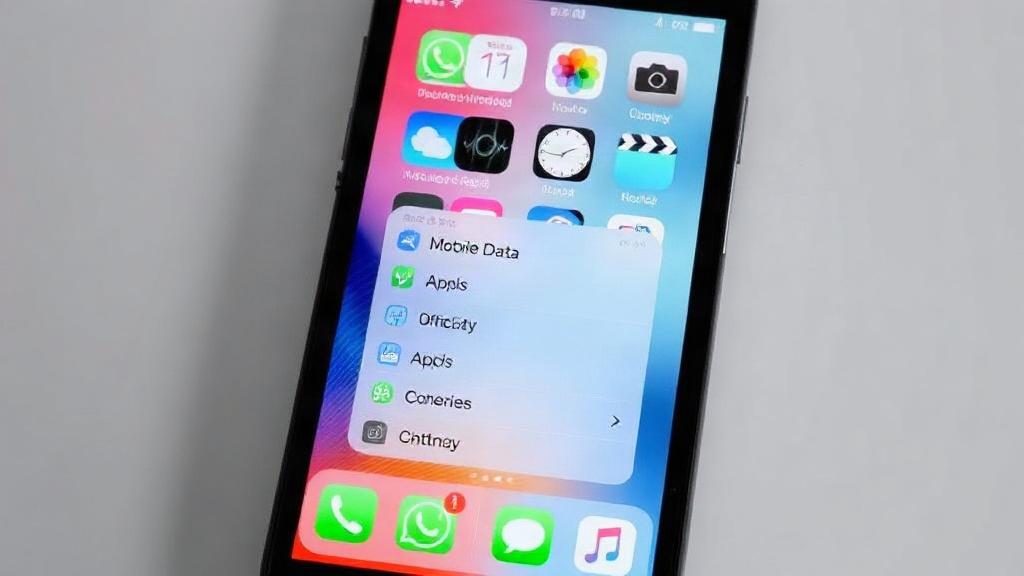
Самый прямой способ сократить расход трафика на iPhone — оставить мобильный интернет только тем приложениям, которым он действительно нужен постоянно. Если сервис используется эпизодически, пусть ждёт Wi-Fi. Это касается, например, облачных хранилищ, видеоредакторов, некоторых игр и приложений для загрузки крупных файлов.
В том же разделе Сотовая связь можно выключить доступ к мобильным данным отдельно для каждого приложения. Это не ломает программу, а просто не даёт ей выходить в интернет через сотовую сеть. На практике это особенно удобно для приложений, которые молча обновляют содержимое или подгружают тяжёлые файлы, пока телефон лежит в кармане.
Я однажды заметил, что один новостной агрегатор расходует почти столько же, сколько музыкальный сервис. Оказалось, он в фоне подтягивал видео и крупные изображения, хотя я открывал его всего пару раз в неделю. После отключения мобильных данных для него расход заметно просел уже в первый месяц.
Каким приложениям чаще всего стоит урезать доступ
Обычно первыми кандидатами становятся сервисы с тяжёлым контентом. Это видео, музыка, облака, карты, резервные копии, маркетплейсы с большими картинками и программы, которые синхронизируют данные без особой нужды. Если что-то умеет грузить много и часто, лучше спросить себя, действительно ли этому нужен мобильный интернет.
Полезно оставить без ограничений только то, что важно в дороге: звонки через интернет, мессенджеры, навигацию, банковские приложения и, возможно, почту. Всё остальное можно проверить отдельно. Такой подход даёт больше пользы, чем тотальное отключение всех подряд.
Используйте режим экономии данных
На iPhone есть отдельная настройка, которая помогает уменьшить расход трафика без ручной возни с каждым приложением. Она называется Режим экономии данных. Включается он в настройках сотовой связи для каждой SIM-карты, если их у вас несколько, или для основной линии.
Когда этот режим активен, iPhone старается реже обновлять фоновые процессы, откладывает некоторые синхронизации и ведёт себя осторожнее с сетевой активностью. Телефон от этого не становится медленным, но лишней активности действительно меньше. Особенно заметно это в поездках и при нестабильной связи, когда приложения любят повторять запросы по нескольку раз.
Эта функция не заменяет всё остальное, но работает как хороший фон. Её удобно включать, если тариф не безлимитный или если вы просто хотите прожить месяц без неприятных сюрпризов. Для многих пользователей именно она становится незаметной, но полезной привычкой.
Ограничьте фоновые обновления
Фоновая активность — один из самых коварных источников расхода мобильного интернета. Приложение может не быть открыто, но всё равно обновлять ленту, подтягивать новости, проверять контент и синхронизироваться с сервером. Вроде бы ничего не делаете, а трафик уходит.
На iPhone это можно урезать через настройку Обновление контента. Лучше оставить её только для тех программ, где свежие данные действительно нужны сразу, а для всего остального отключить совсем. Если вы редко пользуетесь каким-то приложением, пусть оно обновляется вручную, когда вы сами его откроете.
Это особенно полезно для социальных сетей, новостных сервисов и приложений с большим количеством медиа. Часто там именно фоновые запросы делают основную часть расхода. Убрав их, вы почти не теряете удобство, но выигрываете в трафике и немного в заряде батареи.
Настройте автозагрузку медиа в мессенджерах
Мессенджеры обычно кажутся лёгкими и безобидными, но именно они умеют незаметно выкачать десятки или сотни мегабайт. Причина простая: фотографии, голосовые сообщения, видео, документы и стикеры скачиваются автоматически, даже если вы не собирались их открывать прямо сейчас.
В каждом популярном мессенджере есть свои настройки автозагрузки. Стоит отключить автоматическое скачивание фото и видео через мобильную сеть, а при желании и вовсе оставить его только для Wi-Fi. Тогда тяжёлые файлы будут появляться по вашему запросу, а не по инициативе приложения.
Если в чате часто пересылают ролики и длинные голосовые, разница чувствуется быстро. Телефон перестаёт тащить всё подряд в фоновом режиме, а вы сами решаете, что стоит открыть сразу, а что подождёт до дома. Это один из самых полезных шагов, если вы много общаетесь в группах.
Снизьте качество видео там, где это возможно
Видео — главный враг экономного тарифа. Даже короткий ролик в хорошем качестве может потратить трафика больше, чем десятки обычных страниц в браузере. Поэтому если вы часто смотрите видео через мобильную сеть, разумно заранее ограничить качество в самих приложениях.
У многих сервисов есть режимы 720p, 480p или автоматическое снижение качества при мобильном подключении. Не всегда это бросается в глаза, но разница в расходе очень заметна. На небольшом экране iPhone умеренное качество часто выглядит вполне нормально, особенно если смотреть не кино, а короткие ролики или новости.
Видеосервисы и соцсети любят подстраиваться под привычку смотреть дальше. Чем выше качество, тем дольше и приятнее кажется просмотр, но тем быстрее уходит пакет трафика. Если вы часто пользуетесь такими приложениями вне Wi-Fi, лучше один раз заглянуть в их настройки, чем потом удивляться остаткам гигабайтов.
Запретите автоматические обновления приложений через мобильную сеть
Обновления приложений нередко скачиваются в самый неподходящий момент. Телефон может начать тянуть крупный пакет данных, когда вы едете в метро или стоите на улице без Wi-Fi. Если на устройстве много программ, общий объём обновлений легко становится заметным.
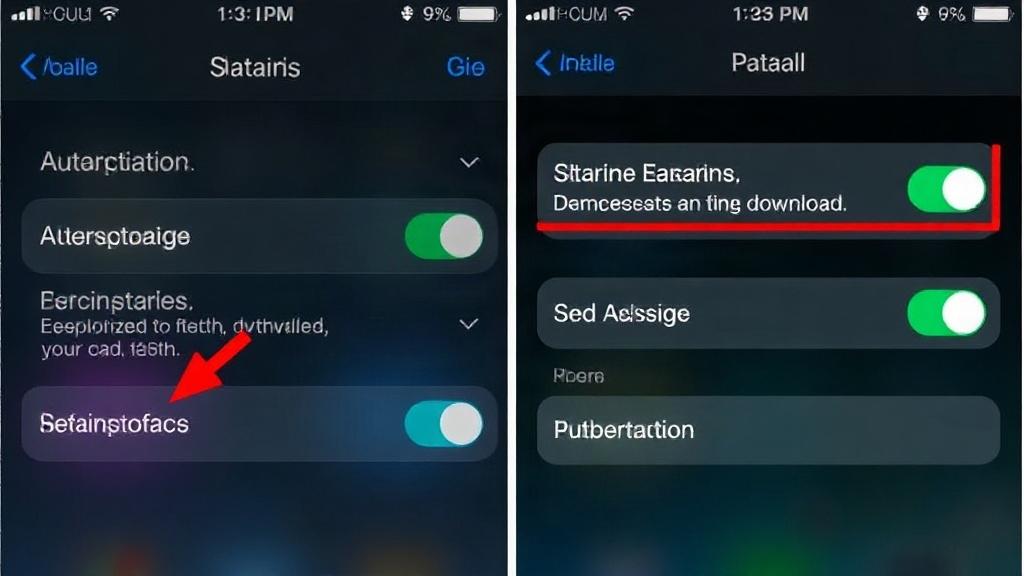
В настройках App Store можно ограничить автоматические загрузки. Самый практичный вариант — разрешить обновления только через Wi-Fi. Тогда приложение не будет забивать мобильный трафик пакетами, которые часто вообще не срочные. Заодно вы сами выберете момент, когда телефон может спокойно всё скачать.
Это особенно полезно, если у вас не самый большой тариф. Иногда одно крупное обновление игры или креативного приложения способно съесть несколько сотен мегабайт за раз. Когда такие вещи уходят только через Wi-Fi, держать баланс становится намного проще.
Проверьте, как iPhone работает с iCloud и резервными копиями
Синхронизация с iCloud сама по себе удобна, но в некоторых сценариях она может расходовать мобильные данные. Фото, документы, заметки и другие файлы охотно обновляются, если телефон получает на это разрешение. Особенно это заметно, когда в облаке много больших снимков или видео.
В идеале резервные копии и крупные загрузки лучше оставлять для Wi-Fi. Это относится и к восстановлению устройств, и к первичной синхронизации после настройки нового iPhone. Когда объём данных большой, мобильная сеть почти всегда оказывается не лучшим вариантом.
Если вы часто снимаете видео в высоком разрешении, имеет смысл отдельно проверить параметры синхронизации фотографий. Видео быстро набирают вес, и одно неосторожное обновление способно незаметно съесть значительную часть лимита. Тут особенно помогает дисциплина: тяжёлые вещи только по домашней сети.
Отключите Wi-Fi Assist, если он вам не нужен
У iPhone есть функция, которая автоматически использует мобильные данные, если Wi-Fi работает нестабильно. Она называется Помощь Wi-Fi или Wi-Fi Assist. В теории это удобно, потому что связь не обрывается внезапно. На практике же телефон может начать незаметно подмешивать мобильный интернет даже тогда, когда вам кажется, что вы сидите только на Wi-Fi.
Если вы хотите жёстко контролировать расход трафика, эту функцию стоит проверить. Она находится в настройках сотовой связи, ближе к нижней части списка. Отключать её не обязательно всем подряд, но при ограниченном тарифе лучше знать, что именно она делает.
Для дома с плохим роутером Wi-Fi Assist иногда спасает от медленного интернета. Но если при этом мобильный пакет тает слишком быстро, лучше отказаться от автоматического переключения. Иначе iPhone будет помогать сети так активно, что вы это заметите уже в счёте.
Используйте офлайн-функции заранее
Один из самых простых способов экономии — не тянуть контент в дороге, если его можно подготовить заранее. Музыку, подкасты, карты, плейлисты, статьи и даже некоторые видео удобно скачать дома по Wi-Fi. Тогда в пути телефон не будет обращаться к сети каждые несколько минут.
Это особенно полезно в поездках, где связь нестабильна. Когда сигнал прыгает, приложения часто повторяют попытки загрузки, и расход данных становится менее предсказуемым. Офлайн-режим избавляет от этой суеты: всё уже лежит на устройстве и открывается без лишних запросов.
Я часто замечаю, что люди включают мобильный интернет из привычки, даже когда нужный контент можно подготовить заранее. Между тем пара минут дома экономит куда больше, чем кажется. Это не про строгие ограничения, а про удобство без лишних затрат.
Сократите расход трафика в браузере
Браузер кажется нейтральным инструментом, но и он умеет тратить данные щедро. Сайты сегодня тяжёлые, с рекламой, видео, автоплеем и множеством скриптов. Если вы часто читаете статьи или открываете новостные страницы через мобильную сеть, расход может вырасти незаметно.
В Safari полезно отключить лишнее, если вы ими не пользуетесь. Например, не стоит держать открытыми десятки вкладок без нужды. Кроме того, можно ограничить загрузку медиа на сайтах, где это возможно, и просто не давать страницам обновляться каждые пару минут.
Ещё один рабочий приём — пользоваться режимом чтения, когда он доступен. Он убирает часть тяжёлых элементов страницы и делает просмотр заметно легче. На длинных текстах это особенно удобно: меньше визуального шума, меньше трафика, меньше отвлечений.
Отключите лишние загрузки в Почте
Почтовые приложения тоже могут тратить данные куда активнее, чем кажется. Вложения, автоматическая подгрузка изображений и частая проверка ящика создают постоянный фоновый поток. Если писем много, разница между аккуратной настройкой и автоматическим режимом ощущается быстро.
В iPhone можно ограничить загрузку удалённого контента в письмах. Это значит, что картинки и часть вложений не будут подгружаться без вашего участия. Для обычной переписки это редко создаёт неудобства, зато трафик расходуется спокойнее и предсказуемее.
Если почта у вас рабочая и вы получаете много писем с большими файлами, лучше проверять ящик вручную через Wi-Fi или по расписанию, которое не будет слишком частым. Когда сообщения приходят постоянно, даже небольшие вложения постепенно складываются в заметный объём.
Посмотрите на карты, навигацию и геосервисы
Карты на iPhone удобны, но при активном использовании они быстро обращаются к сети. Подгружаются маршруты, пробки, точки интереса, дополнительные слои и новые участки карты. Если вы часто перемещаетесь по городу, этот расход может оказаться выше, чем кажется на первый взгляд.
Когда поездка запланирована заранее, карты лучше загрузить или хотя бы открыть нужный участок по Wi-Fi. Навигация по уже кэшированным данным заметно экономнее. Это особенно полезно в путешествиях, где трафик может стоить дороже, чем дома.
Геосервисы любят обновлять информацию даже тогда, когда это не требуется срочно. Поэтому если приложение умеет работать офлайн, этим стоит пользоваться. Карта с заранее скачанными данными почти всегда ведёт себя спокойнее, чем карта, которая всё время тянет новую информацию из сети.
Контролируйте трафик через статистику iPhone
На iPhone есть встроенная статистика расхода мобильных данных, и к ней полезно возвращаться хотя бы раз в месяц. Она показывает не только общий объём, но и поведение отдельных приложений. Так видно, помогают ли ваши настройки или какие-то сервисы всё равно находят способ съедать слишком много.
Статистика особенно ценна после включения ограничений. Если через пару недель расход не снизился, значит, стоит проверить другие приложения или изменить привычки. Иногда хватает одной дополнительной настройки, а иногда проблема скрывается в сервисе, о котором вы давно забыли.
Полезно обнулять статистику в начале расчётного периода. Тогда проще понять, как именно вы расходуете трафик в рамках месяца, а не за полгода. Картина получается чище, и решения принимаются без гадания.
Какие привычки помогают больше всего
Настройки iPhone работают лучше всего тогда, когда они подкреплены обычной бытовой логикой. Например, если есть возможность скачать обновление дома, лучше сделать это дома. Если можно отправить тяжёлые файлы через Wi-Fi, не стоит передавать их по мобильной сети из привычки.
Есть несколько простых действий, которые быстро дают результат:
- смотреть видео в умеренном качестве;
- отключать автозагрузку медиа в мессенджерах;
- оставлять фоновые обновления только нужным приложениям;
- не запускать крупные загрузки через мобильную сеть;
- проверять статистику расхода хотя бы раз в месяц.
Это не выглядит как строгая система, но именно такие мелочи дают устойчивый эффект. Когда телефон перестаёт делать лишнее, лимит перестаёт таять на глазах. И в этом есть приятная предсказуемость: вы уже знаете, что примерно ждёт вас в конце месяца.
Когда стоит быть особенно внимательным
Есть ситуации, в которых мобильный трафик расходуется быстрее обычного. Это поездки, слабый Wi-Fi дома, активное использование видео, множество рабочих чатов и обмен файлами. В такие периоды лучше заранее включить максимальную осторожность в настройках.
Если вы уезжаете в другой регион или используете телефон как основной рабочий инструмент, полезно заранее проверить все крупные источники расхода. Это касается и облаков, и обновлений, и стриминговых сервисов. Когда связь становится основным каналом работы, мелкие утечки начинают обходиться дороже.
В роуминге подход должен быть ещё жёстче. Там любой лишний мегабайт чувствуется сильнее, чем дома. Лучше заранее скачать всё нужное и держать большую часть приложений в «спящем» режиме, чем потом разбираться с расходом уже после поездки.
Практичная схема для тех, кто хочет быстро навести порядок
Если не хочется разбираться с каждым пунктом по отдельности в течение нескольких дней, можно пройтись по телефону один раз и сделать базовую настройку. Это не займёт много времени, зато сразу уберёт самые частые причины лишнего расхода.
| Что проверить | Зачем это нужно |
|---|---|
| Статистика расхода по приложениям | Понять, кто тратит больше всего данных |
| Доступ приложений к сотовой связи | Отключить мобильный интернет там, где он не нужен |
| Режим экономии данных | Снизить фоновую активность системы и программ |
| Автозагрузка медиа в мессенджерах | Не скачивать тяжёлые файлы без запроса |
| Автообновления App Store | Перенести крупные загрузки на Wi-Fi |
Если пройтись по этим пяти пунктам, уже можно заметно снизить расход. Дальше остаются более тонкие настройки, которые подгоняются под ваши привычки. У кого-то главный источник утечки окажется в музыке, у кого-то в соцсетях, а у кого-то в почте и облаке.
Что в итоге даёт такой подход
Когда вы настраиваете iPhone осознанно, мобильный интернет перестаёт исчезать без следа. Телефон продолжает работать так же удобно, но уже без лишней суеты в фоне. Это особенно приятно, если тариф ограничен и хочется сохранить запас до конца месяца.
Самое полезное здесь то, что ничего сложного делать не нужно. Достаточно один раз увидеть, какие приложения ведут себя слишком активно, и убрать им лишний доступ. После этого iPhone становится заметно спокойнее, а вы перестаёте каждый раз заглядывать в остаток гигабайтов с тревогой.
Если подойти к делу без спешки, экономия получается не случайной, а устойчивой. И тогда вопрос, как ограничить расход мобильного трафика на iPhone, решается не одним переключателем, а понятной системой, которая работает каждый день. Это как раз тот случай, когда несколько небольших настроек дают результат лучше, чем одна громкая мера.