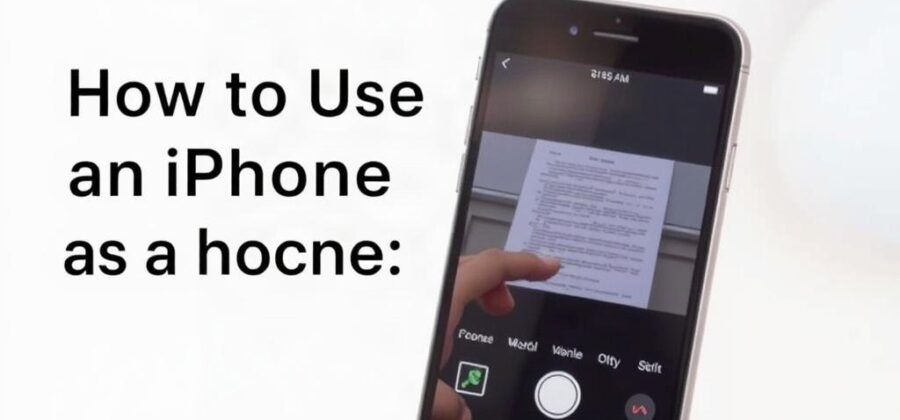
iPhone давно перестал быть просто телефоном для звонков, переписки и фотографий. В нем есть функция, о которой многие вспоминают только в спешке, когда нужно быстро отправить договор, чек или страницу из паспорта: встроенное сканирование документов. И что приятно, для этого не нужно искать отдельное приложение, регистрироваться и разбираться в лишних настройках.
Если документ оказался под рукой, а сканера рядом нет, iPhone может выручить буквально за минуту. Достаточно открыть нужное приложение, навести камеру, и на выходе получится аккуратный файл, который не стыдно отправить по почте, загрузить в облако или переслать в мессенджере. В этом и удобство: все происходит быстро, без сложных действий и лишнего шума.
Где на iPhone спрятан сканер документов
Самый простой вариант находится в приложении «Заметки». Многие пользуются им только для коротких записей, хотя именно там и живет встроенный сканер. Он умеет распознавать границы листа, выравнивать изображение и сохранять результат в виде PDF-файла.
Есть и другой путь: сканирование доступно через приложение «Файлы». Это особенно удобно, если вы сразу хотите сохранить документ в нужную папку, например в iCloud Drive или в локальную память телефона. В обоих случаях результат получается аккуратным, а процесс занимает совсем немного времени.
Сканирование через «Заметки»
Откройте приложение «Заметки» и создайте новую заметку или откройте уже существующую. Затем нажмите на значок камеры и выберите пункт «Сканировать документы». После этого iPhone сам предложит навести камеру на лист. Когда он поймет, что документ в кадре, сработает автофиксация или можно нажать кнопку вручную.
После съемки можно поправить края, если они захватились неидеально, а затем сохранить файл. Если в документе несколько страниц, iPhone позволит добавить их последовательно в один файл. Это очень удобно, когда нужно отправить договор, анкету или пакет бумаг целиком.
Сканирование через «Файлы»
Если нужно не просто сохранить копию, а сразу положить ее в папку, лучше использовать «Файлы». Здесь процесс тоже начинается через значок с тремя точками или через кнопку добавления. Дальше выбирается пункт «Сканировать документы», и камера превращается в сканер почти так же, как в «Заметках».
Этот способ особенно нравится тем, кто хранит документы по папкам: отдельно чеки, отдельно договоры, отдельно справки. После сканирования файл сразу оказывается там, где его легко найти. Когда документов много, такая организация экономит время заметно сильнее, чем кажется сначала.
Как подготовить документ перед сканированием
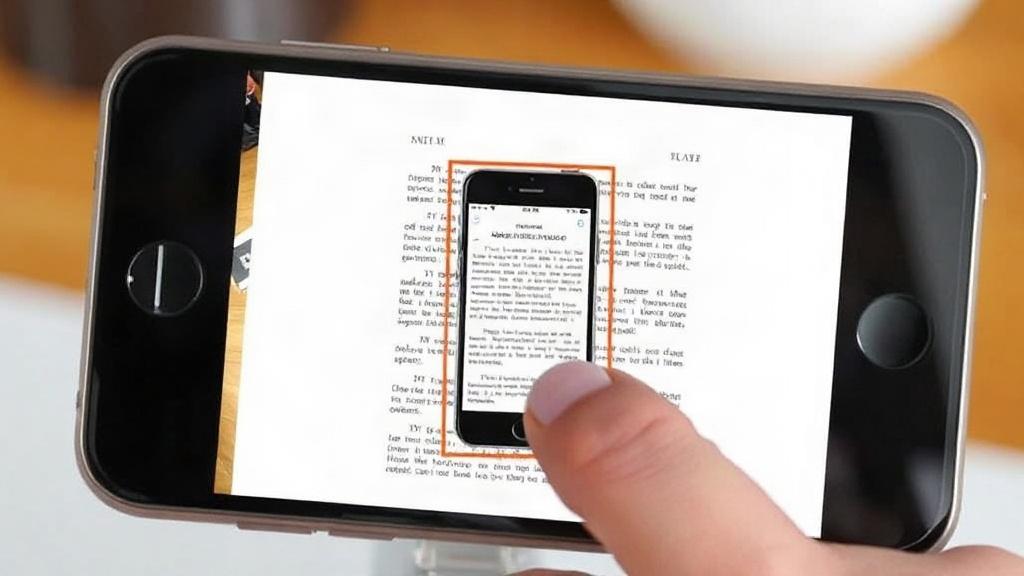
Качество скана зависит не только от iPhone, но и от того, как лежит сам документ. Если лист помят, лежит на пестром фоне или частично перекрыт другим предметом, сканер может сработать хуже. Это не проблема, просто лучше потратить полминуты на подготовку, чем потом исправлять результат.
Самый надежный вариант — положить бумагу на ровную поверхность и выбрать фон без лишнего рисунка. Белый стол, темная крышка ноутбука, однотонная папка или даже пол — все это подходит лучше, чем стол, заваленный ручками, проводами и чашкой кофе. Свет тоже важен: чем меньше резких теней, тем чище получится изображение.
Что стоит сделать перед съемкой
-
Разгладить лист, если он сильно помят.
-
Убрать предметы, которые закрывают края документа.
-
Поставить источник света сбоку, а не прямо в объектив.
-
Если бумага глянцевая, немного изменить угол, чтобы избежать бликов.
-
Проверить, чтобы текст был читаем без увеличения.
Я однажды сканировал договор вечером на кухне, и верхняя часть листа ушла в тень от лампы. Изображение получилось нормальным только после того, как я развернул лист и чуть сдвинул источник света. С тех пор стараюсь не торопиться с первым кадром: одна лишняя секунда подготовки часто экономит пять минут потом.
Как работать с автоматическим и ручным режимом
Когда камера распознает документ, iPhone может сам сделать снимок. Это удобно, если лист лежит ровно и его не нужно долго искать в кадре. Но автоматический режим не всегда подходит, особенно если бумаги несколько или фон слишком сложный.
В ручном режиме у вас больше контроля. Можно чуть подвинуть телефон, дождаться хорошего ракурса и только потом нажать кнопку съемки. Такой вариант часто лучше подходит для документов с тонкими полями, маленьким шрифтом или странной формой, например для чеков и талонов.
Когда лучше выбрать автоматический режим
Автосканирование хорошо работает, когда документ лежит ровно, освещение стабильное, а края листа заметны камере. Это самый быстрый способ, если нужно просто зафиксировать бумагу без лишней возни. Особенно он выручает, когда руки заняты или нужно отсканировать несколько листов подряд.
Если камера вдруг не реагирует, не стоит считать это ошибкой телефона. Иногда документ слишком темный, иногда лист слишком близко к краю стола, иногда его просто плохо видно на фоне. В таких случаях лучше перейти на ручной режим и спокойно сделать снимок самому.
Когда удобнее снимать вручную
Ручной режим полезен, если документ имеет сложную форму или если на листе есть рисунки, штампы, подписи и другие элементы, которые лучше не обрезать. Он же выручает, когда нужно поймать не первый попавшийся кадр, а аккуратный и ровный. Для архивных документов это особенно важно.
Еще один плюс ручного режима в том, что он снимает лишнее напряжение. Не нужно следить, сработает ли камера сама. Вы просто выстраиваете кадр так, как нужно вам, и сохраняете результат без лишней спешки.
Как улучшить качество скана прямо на iPhone
После съемки iPhone дает несколько простых инструментов для правки. Ими стоит пользоваться, даже если снимок кажется удачным. Небольшая корректировка часто делает документ заметно чище и удобнее для чтения.
Сначала проверьте границы. Иногда программа захватывает немного лишнего или, наоборот, отрезает кусок листа. После этого можно поправить цветовой режим. Для обычного текста чаще всего лучше смотрится вариант с черно-белым или контрастным отображением, а для цветных бланков иногда стоит оставить исходный вид.
Что можно изменить после съемки
| Возможность | Зачем нужна |
|---|---|
| Коррекция краев | Чтобы документ не был обрезан или перекошен |
| Изменение фильтра | Чтобы текст стал контрастнее и читался легче |
| Поворот изображения | Чтобы страница была ориентирована правильно |
| Добавление страниц | Чтобы собрать несколько листов в один файл |
Если документ содержит мелкий текст, полезно просмотреть его на экране в увеличенном виде. Так проще заметить, не потерялись ли цифры, даты и подписи. Это особенно важно для официальных бумаг, где любая мелочь может сыграть роль.
Как сохранить документ в нужном формате
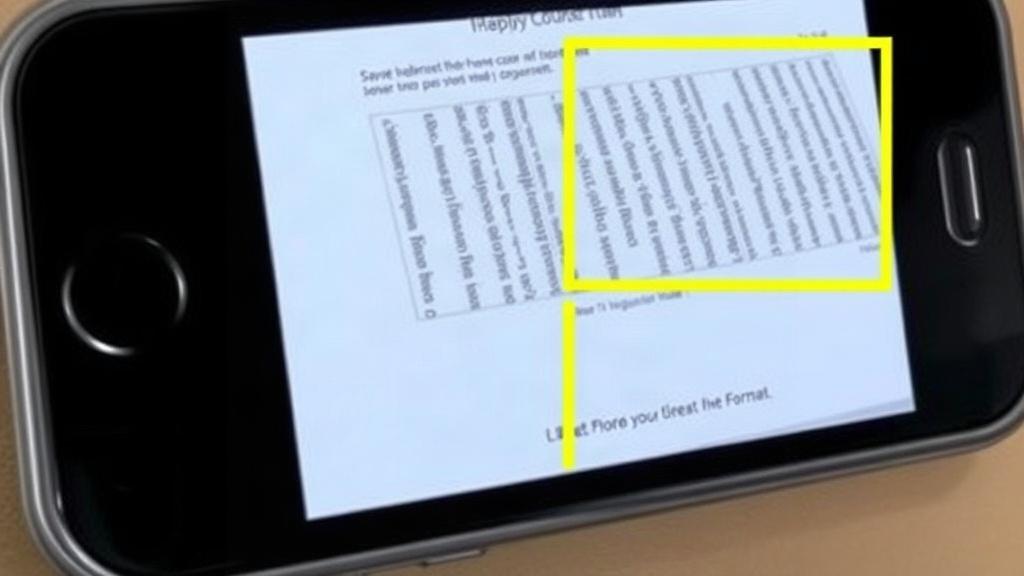
Встроенный сканер на iPhone обычно сохраняет результат в PDF. Для большинства задач это самый удобный формат. Его легко отправлять, он открывается почти на любом устройстве и хорошо подходит для договоров, заявлений, справок и чеков.
Если вам нужно сохранить именно изображение, а не PDF, это тоже можно сделать через дальнейшие действия с файлом. Но чаще всего PDF оказывается практичнее: в нем можно собрать несколько страниц сразу, и документ не расползается по отдельным фотографиям.
Куда лучше сохранять скан
Если документ нужен только на время, можно оставить его в «Заметках». Если важно быстро найти его позже, лучше сразу сохранить в «Файлы» и назвать понятным именем. Для рабочих документов удобны папки с датами, а для личных — отдельные каталоги по типам бумаг.
Я для себя однажды выбрал простую схему: все договоры называю по формуле «дата + тема», а чеки складываю в отдельную папку по месяцам. Ничего сложного, зато потом не приходится листать ленту файлов в поисках одной бумажки, которая нужна именно сейчас.
Как отправить отсканированный документ
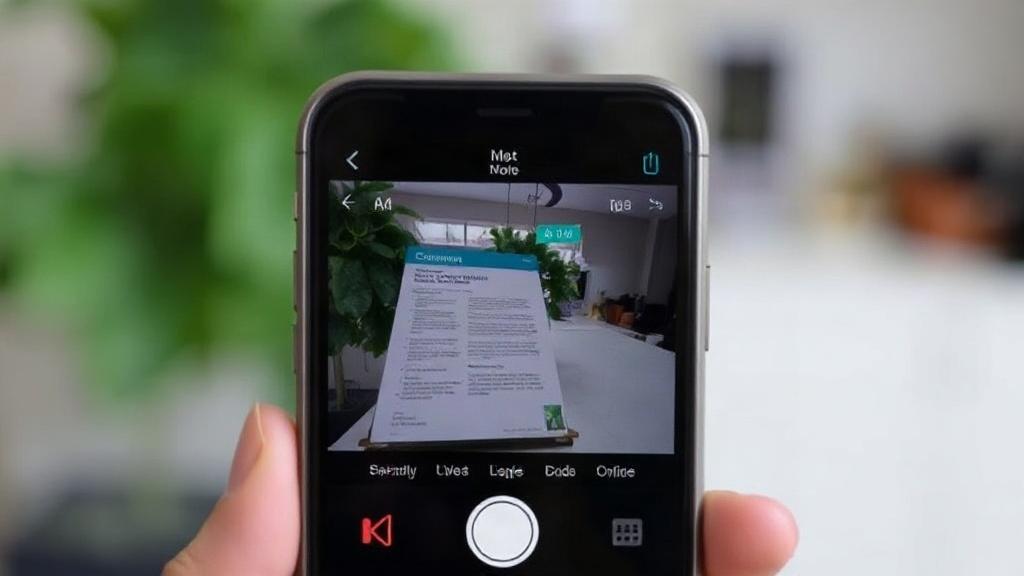
Когда файл уже готов, его можно переслать сразу из приложения. Это может быть почта, мессенджер, облачное хранилище или даже AirDrop, если рядом есть другое устройство Apple. Встроенная отправка экономит время и избавляет от лишних шагов.
Если документ важный, стоит проверить не только содержание, но и адресата. Ошибка в получателе встречается чаще, чем ошибка в самом скане, и иногда она стоит дороже любой технической неточности. Поэтому перед отправкой полезно взглянуть еще раз на имя файла и адрес, куда он уходит.
Удобные способы передачи
-
Почта — для официальных документов и длинных файлов.
-
Мессенджеры — для быстрых бытовых отправок.
-
iCloud Drive — если нужно хранить и открывать файл на разных устройствах.
-
AirDrop — если рядом есть iPad или Mac.
Для рабочих задач мне чаще всего хватает почты и облака. А для домашних вопросов, вроде отправки копии чека или страницы с реквизитами, обычно проще переслать файл через мессенджер. Главное, чтобы документ не затерялся среди переписки и его потом можно было быстро найти.
Когда встроенного сканера достаточно, а когда лучше ставить приложение
У iPhone встроенный сканер закрывает большую часть обычных задач. Он подходит для документов, счетов, расписок, анкет, чеков и страниц из книг или журналов, если это нужно для личного пользования. Для большинства людей этого функционала хватает с запасом.
Отдельное приложение может понадобиться, если вы часто работаете с большим потоком документов, хотите сложную сортировку, распознавание текста с экспортом в другие форматы или дополнительные инструменты для редактирования. Но если задача простая, встроенных возможностей обычно достаточно, и лишний софт только запутает.
Встроенные возможности и приложения: коротко
| Что нужно | Хватит ли iPhone без приложений |
|---|---|
| Отсканировать один-два листа | Да |
| Сохранить PDF и отправить его | Да |
| Собрать многостраничный документ | Да |
| Продвинутая обработка и автоматическая сортировка | Иногда лучше отдельное приложение |
Если вы не сканируете бумаги каждый день, ставить специальную программу часто просто не имеет смысла. Встроенная функция уже работает достаточно хорошо, а интерфейс у нее понятный и без лишних отвлекающих деталей. Это как раз тот случай, когда простота оказывается полезнее громких возможностей.
Какие ошибки чаще всего портят скан
Даже хороший телефон не спасет, если документ снят в спешке. Самая частая проблема — плохое освещение. Лист выглядит нормальным на столе, а на скане появляются тени, блики или серый фон, который съедает читаемость.
Еще одна ошибка — слишком маленькое расстояние. Если держать iPhone чересчур близко, камера может не успеть захватить лист целиком, а текст станет размазанным. Лучше отойти чуть дальше, а потом дать программе самой обрезать края.
На что стоит обратить внимание
Иногда документ кажется идеально отсканированным, но позже выясняется, что важная строка ушла за край. Это особенно неприятно в документах с подписями, датами и номерами. Поэтому после съемки стоит не просто быстро нажать «Сохранить», а реально проверить результат.
Не стоит сканировать на фоне, где много похожих линий или текста. Телефон может запутаться и выделить не тот участок. Лучше выбрать спокойную поверхность, тогда документ будет распознан быстрее и точнее.
Полезные мелочи, которые экономят время
Если вы часто пользуетесь сканером на iPhone, есть несколько привычек, которые делают процесс быстрее. Например, можно заранее открыть нужную заметку или папку, чтобы не искать ее потом. Можно сразу давать файлам понятные имена, чтобы не разбираться в «Скан1» и «Документ2» через неделю.
Еще помогает одна простая вещь: не закрывать документ рукой. Иногда люди инстинктивно придерживают лист, и в кадр попадают пальцы. Потом приходится обрезать лишнее или переснимать страницу заново. Чем свободнее лежит лист, тем чище результат.
Привычки, которые делают сканирование удобнее
-
Сразу проверять края документа после съемки.
-
Давать файлу осмысленное имя.
-
Хранить важные бумаги в отдельной папке.
-
Использовать один и тот же фон для сканирования дома.
-
Не торопиться с отправкой, пока не проверено качество.
Такие мелочи не выглядят значимыми, пока не попробуешь на практике. Но именно из них складывается удобство: меньше лишних движений, меньше исправлений, меньше раздражения. В итоге телефон начинает работать как вполне серьезный рабочий инструмент, а не просто камера в кармане.
Почему iPhone в этой роли действительно удобен
Сильная сторона iPhone в том, что он всегда под рукой. Нет нужды искать МФУ, включать принтер или идти в копицентр ради одной страницы. Когда бумагу нужно отправить прямо сейчас, это чувство особенно ценно.
Встроенный сканер хорош еще и тем, что не требует привычки к сложному интерфейсу. Открыл, навел, сохранил. Через несколько попыток действия запоминаются автоматически, и потом сканирование занимает меньше времени, чем поиск бумажного сканера в офисе.
По сути, iPhone закрывает бытовую задачу без лишнего драматизма. Он не пытается заменить профессиональное оборудование во всех сценариях, зато спокойно справляется с тем, что нужно большинству людей каждый день. А именно это и делает функцию полезной: она не бросается в глаза, но выручает в нужный момент.
Если документ нужно отсканировать быстро, аккуратно и без отдельного приложения, iPhone справляется с этим очень уверенно. Достаточно немного света, ровной поверхности и пары движений в «Заметках» или «Файлах». Остальное телефон сделает сам, а вам останется только проверить результат и отправить его туда, где он нужен.