iPhone умеет больше, чем кажется на первый взгляд. Помимо привычных звонков, сообщений и камер, в нем есть функции, которые могут сработать тогда, когда человеку самому уже не до телефона. Речь о экстренном вызове SOS и о медицинском ID, где можно заранее указать данные, важные для врачей и спасателей.
Эти настройки редко вспоминают в спокойной обстановке. Но именно в такой момент их и стоит сделать. Когда происходит травма, резкое ухудшение самочувствия или человек теряет ориентацию, телефон способен передать нужную информацию быстрее любого слова.
Зачем вообще настраивать эти функции
В обычной жизни кажется, что подобные параметры нужны кому-то другому. На деле они полезны почти каждому, потому что неприятности не выбирают возраст, график и место. Если iPhone окажется рядом, он может передать экстренный сигнал, показать важные сведения о владельце и даже автоматически связаться с нужными контактами.
Особенно это заметно в поездках, на пробежках, в одиночных прогулках и в тех ситуациях, когда человек находится без документов. Врачам важно быстро понять, есть ли у человека аллергия, какие лекарства он принимает и кого нужно уведомить.
Я однажды видел, как в незнакомой компании человек упал в обморок, а его телефон после разблокировки показал контакт для связи с женой и данные о хроническом заболевании. Это не выглядело драматично или эффектно, но именно такие детали экономят время.
Что такое экстренный вызов SOS на iPhone
Экстренный вызов SOS встроен в iPhone как быстрый способ связаться со службами спасения. В зависимости от модели телефона вызвать его можно с помощью боковой кнопки и одной из клавиш громкости, либо через специальный экран вызова. После активации устройство может позвонить в экстренные службы, а также отправить уведомление избранным контактам.
Функция устроена так, чтобы ей можно было воспользоваться даже в стрессовой ситуации. Не нужно искать приложение, листать меню или запоминать сложные действия. Производитель специально сделал путь коротким и понятным.
Отдельно стоит отметить, что поведение функции зависит от страны и оператора. В разных регионах номера экстренных служб отличаются, а сам способ срабатывания может немного меняться в зависимости от модели iPhone и версии iOS.
Как включить экстренный вызов SOS
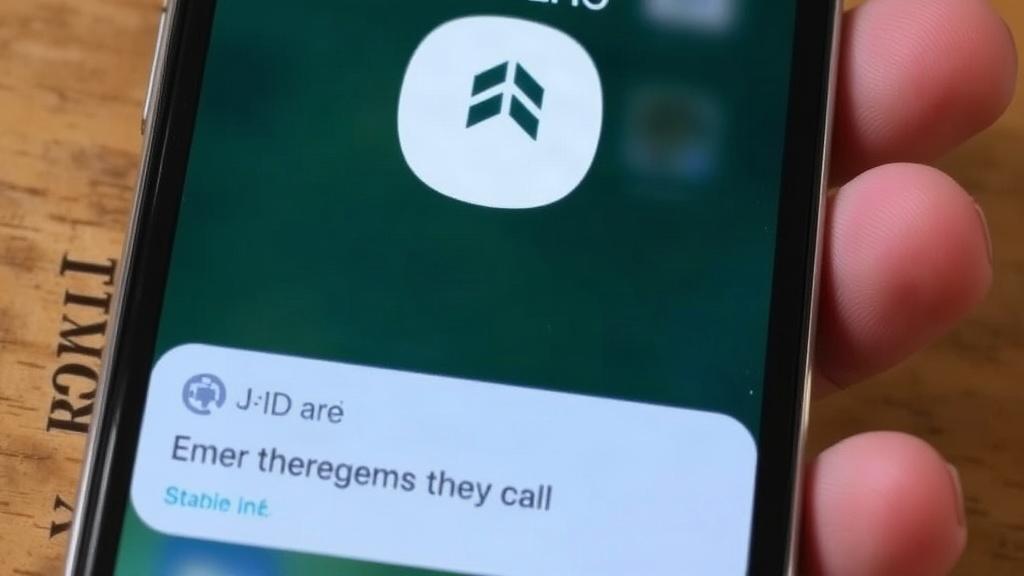
На большинстве iPhone эта функция уже активна по умолчанию. Но стоит проверить настройки, чтобы не обнаружить в нужный момент, что какой-то переключатель выключен. Для этого нужно открыть «Настройки», затем перейти в раздел «Экстренный вызов SOS».
Внутри раздела обычно доступны параметры, связанные с вызовом службы спасения с помощью кнопок, а также автоматический вызов. Если включена функция удержания и отпускания, телефон начнет звонить после определенного действия с кнопками. Если активирована возможность вызова с помощью пяти нажатий, это тоже можно проверить и при необходимости отключить.
На новых моделях iPhone с Face ID часто работает сочетание боковой кнопки и одной из кнопок громкости. На более старых устройствах схема может быть иной. Поэтому лучше не полагаться на память, а один раз внимательно посмотреть именно свой экран настроек.
Что полезно проверить в этом разделе
- доступен ли вызов SOS с помощью кнопок;
- включено ли автоматическое соединение со службами спасения;
- добавлены ли экстренные контакты;
- передаются ли им уведомления о вызове;
- настроены ли звуковые сигналы, если они вам мешают или, наоборот, нужны.
Если дома есть дети или телефон часто попадает в руки пожилых родственников, лучше отдельно проверить, не срабатывает ли вызов случайно. Иногда достаточно пары тренировочных нажатий, чтобы понять, как ведет себя именно ваша модель.
Как работает автоматический вызов служб спасения
Автоматический режим особенно полезен, если человек не может говорить или не успевает вручную набрать номер. После запуска iPhone может начать обратный отсчет, воспроизвести звуковой сигнал и затем связаться со службами экстренной помощи.
При этом телефон может передать им не только сам звонок, но и сведения о местоположении, если для системы доступны необходимые разрешения. Это не замена помощи врача, но важное подспорье, когда нужно быстро понять, где находится человек.
Здесь важно помнить о простой вещи: функция должна быть настроена заранее. В панике никто не будет разбираться, как открыть меню или что именно нажать. Именно поэтому стоит потратить несколько минут еще до того, как это когда-нибудь понадобится.
Что такое медицинский ID и зачем он нужен
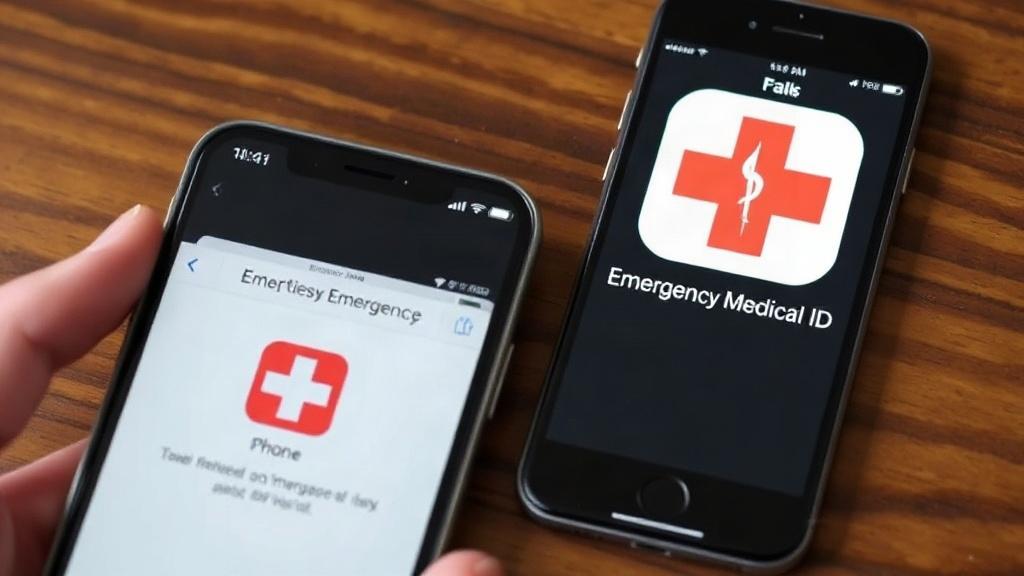
Медицинский ID на iPhone — это карточка с важной медицинской информацией, которую можно открыть даже без полного доступа к телефону. На ней обычно указывают группу крови, аллергию, хронические заболевания, принимаемые лекарства, возраст и контакт доверенного лица.
В экстренной ситуации это особенно полезно для медиков. Человек может быть без сознания, говорить невнятно или не помнить, какие препараты принимает. Тогда данные на экране телефона становятся короткой, но очень полезной подсказкой.
Медицинский ID не предназначен для длинных историй болезни. Его задача — дать самое важное быстро и без лишних деталей. Чем точнее и короче заполнены поля, тем удобнее пользоваться этой информацией в критический момент.
Как создать медицинский ID на iPhone
Чтобы открыть медицинский ID, нужно зайти в приложение «Здоровье». Там есть раздел профиля, где можно заполнить личные данные и включить отображение карточки на заблокированном экране в экстренной ситуации.
Порядок обычно такой: открыть «Здоровье», перейти в профиль, выбрать «Медицинский ID» и нажать «Изменить». После этого можно заполнить поля, которые считает важными сам пользователь. Когда все готово, остается включить опцию показа на заблокированном экране.
Это несложно, но именно здесь чаще всего откладывают настройку на потом. Между тем на заполнение уходит несколько минут, а пользы от нее может быть гораздо больше, чем от большинства редко используемых функций телефона.
Какие данные стоит указать
Есть поля, которые действительно помогают врачам. Среди них имя и фамилия, дата рождения, группа крови, аллергии, лекарства, основные диагнозы, наличие имплантов и контакт человека, которому можно позвонить в первую очередь.
Не стоит перегружать карточку лишними подробностями. Если добавить слишком много текста, важные сведения просто потеряются. Лучше написать только то, что может повлиять на решение медиков в первые минуты.
| Поле | Зачем оно нужно |
|---|---|
| Аллергии | Помогают избежать препаратов или процедур, которые могут навредить |
| Лекарства | Позволяют понять, какие действующие вещества уже есть в организме |
| Контакт для связи | Ускоряет уведомление близких |
| Основные диагнозы | Дает врачам контекст для оценки состояния |
| Группа крови | Может быть важна в неотложной ситуации, если данные нужны быстро |
Если вы не уверены в каком-то пункте, лучше проверить его в медицинских документах, а не писать наугад. Ошибка в таких сведениях гораздо хуже, чем пустое поле.
Как открыть доступ к медицинскому ID с заблокированного экрана
Смысл карточки теряется, если она скрыта полностью. Поэтому в настройках медицинского ID нужно разрешить его просмотр с заблокированного экрана. Тогда спасатель или врач сможет открыть эту информацию без ввода пароля.
Это сделано именно для экстренных случаев. Доступ к карточке ограничен только этим экраном, а не к самому телефону. Личные фотографии, переписки и другие данные при этом остаются закрытыми.
После включения стоит проверить, как это выглядит на практике. Достаточно заблокировать телефон и открыть экран экстренного вызова. Так проще убедиться, что карточка действительно доступна и информация читается без проблем.
Экстренные контакты: кого выбирать и как не ошибиться
В список экстренных контактов обычно добавляют самых близких людей, которые действительно возьмут трубку. Это может быть супруг, родитель, взрослый ребенок, брат, сестра или надежный друг. Главное, чтобы человек не потерялся в этот момент и был доступен по телефону.
Лучше не добавлять слишком много номеров. Один-два контакта часто полезнее, чем длинный список, в котором никто не понимает, с кем связываться первым. В критической ситуации важна скорость, а не объем.
Если человек часто бывает в командировках или живет в другом часовом поясе, это тоже стоит учитывать. Телефон может дозвониться, но ответ не всегда придет вовремя. В таком случае разумнее добавить того, кто реально находится рядом или легко доступен в течение дня.
Как проверить, что контакт выбран правильно
После добавления контакта система обычно указывает, кем он приходится владельцу телефона. Это полезно не только для ясности, но и для врачей, которым важно быстро понять, кого они могут уведомить.
Здесь есть тонкий момент: контакт должен быть сохранен в телефонной книге с актуальным номером. Если человек сменил SIM-карту или часто использует другой номер, данные нужно обновить вручную.
Я однажды менял номер знакомому и заметил, что у него в экстренном контакте остался старый. В обычной жизни это мелочь, но в нужный момент такая мелочь превращается в пустой звонок.
Что нужно знать о местоположении и приватности
Многих настораживает мысль, что телефон может что-то отправлять автоматически. Это понятная реакция. Но в случае экстренного вызова речь идет не о слежке, а о помощи, и iPhone обычно использует только ту информацию, которая действительно нужна для спасения или связи с близкими.
При этом пользователь все равно контролирует настройки. Можно выбрать, что именно показывать в медицинском ID, а что оставить закрытым. Важно не переборщить с данными и не писать то, что не относится к экстренной помощи.
Если на телефоне включены службы геолокации, это тоже стоит понимать заранее. Они помогают определить местоположение в момент вызова, но в повседневной жизни лучше периодически пересматривать, каким приложениям вообще нужен доступ к координатам.
Как проверить, что все работает
После настройки не стоит ограничиваться простым ощущением «должно сработать». Лучше один раз спокойно проверить каждый шаг. Откройте раздел SOS, посмотрите, как вызывается экран, и убедитесь, что медицинский ID виден на заблокированном устройстве.
Если есть возможность, попросите близкого человека взглянуть на карточку со стороны. Иногда текст оказывается слишком мелким, а номер для связи записан без кода страны или с ошибкой в цифрах. В спокойной обстановке такие вещи исправляются за минуту.
Полезно также проверить, слышен ли звуковой сигнал, если он предусмотрен в вашей конфигурации. В некоторых условиях громкий звук может быть уместен, а в других, например ночью в дороге, он способен только напугать окружающих.
Короткий порядок проверки
- Открыть «Настройки» и проверить параметры SOS.
- Убедиться, что экстренные контакты добавлены.
- Зайти в «Здоровье» и проверить карточку медицинского ID.
- Посмотреть, доступна ли она с заблокированного экрана.
- Проверить, нет ли устаревших номеров и ошибок в данных.
Как обновлять данные, если что-то изменилось
Медицинская информация не должна лежать мертвым грузом годами. Если сменился номер телефона, появились новые лекарства, выявилась аллергия или изменилась группа крови после уточнения в анализах, карточку нужно исправить сразу.
То же относится и к контактам для связи. Люди переезжают, меняют номера и иногда просто перестают использовать старый телефон. Настроить один раз недостаточно, если затем годами ничего не проверять.
Хорошая привычка — пересматривать эти данные хотя бы несколько раз в год. Это не занимает много времени, зато снижает шанс неприятной путаницы в момент, когда думать о ней уже поздно.
Что делать, если в семье несколько iPhone
Когда в семье несколько устройств, имеет смысл настроить SOS и медицинский ID на каждом телефоне отдельно. Нельзя рассчитывать, что параметры автоматически перенесутся без ошибок. У каждого устройства свои владельцы, свои контакты и свои медицинские данные.
Особенно это важно для пожилых родителей и подростков. У первых телефоны часто настраиваются не до конца, у вторых данные могут быть записаны формально, без реальной пользы. Лучше один раз пройтись по каждому устройству вместе, чем потом выяснять, что экран есть, а информации на нем нет.
Если в семье используется общий Apple ID для покупок или облачных сервисов, это не означает, что медицинский ID тоже будет общим. Он всегда заполняется отдельно и относится к конкретному человеку.
Пожилые пользователи и дети: на что обратить внимание
Для пожилого человека важнее простота. Если на iPhone часто нажимаются не те кнопки, стоит проверить, не слишком ли легко вызывается SOS случайно. В некоторых случаях разумнее отключить отдельные сценарии, которые вызывают ложные срабатывания.
У детей и подростков ситуация другая. Телефон может быть под рукой, но они не всегда знают, что именно там настроено. Если у ребенка есть iPhone, полезно добавить данные родителей и кратко объяснить, что карточка с медицинской информацией существует не ради любопытства, а на случай реальной необходимости.
На практике именно такие разговоры оказываются полезнее длинных инструкций. Ребенку не нужно знать все детали системы. Ему достаточно понимать, где открыть экран и почему телефон нельзя просто выключить, если кому-то стало плохо.
Распространенные ошибки при настройке
Самая частая ошибка — заполнить медицинский ID наспех и не проверить, что там вообще сохранилось. Бывает, что человек открыл форму, добавил несколько строк и не заметил, что важное поле осталось пустым или номер указан с опечаткой.
Вторая ошибка — выбирать слишком много контактов. В результате никто не понимает, кого обзванивать первым. Третья — писать в карточке длинные комментарии, которые сложно быстро прочитать.
Есть и более бытовые промахи. Например, люди ставят старый номер супруга, забывают исправить фамилию после смены документов или указывают лекарства, которые уже давно не принимают. Все это легко исправить, если раз в несколько месяцев возвращаться к настройкам.
Почему эта функция особенно полезна в поездках
В поездке человек чаще остается без привычного круга общения и медицинской карты на бумаге. Телефон в такой ситуации становится единственным быстрым источником информации о владельце. Именно поэтому медицинский ID полезен не только дома, но и в другой стране, в дороге, на вокзале или в отеле.
Если случится нечто неожиданное, местные врачи могут не знать ни язык пациента, ни его историю. Короткая карточка на экране iPhone помогает им понять хотя бы базовые вещи. Это не полный медицинский досье, но хороший ориентир.
Я всегда советую смотреть на эту настройку не как на редкую опцию, а как на часть обычной цифровой гигиены. Как резервная копия фотографий или актуальный пароль, она не нужна каждый день, но в нужный день становится очень заметной.
Полезно ли включать оповещение для близких
Если в настройках доступно уведомление близких после вызова SOS, эту возможность стоит рассмотреть отдельно. Тогда выбранный контакт получит сообщение о том, что был совершен экстренный вызов и будет виден примерный адрес или координаты, если они доступны.
Это особенно важно, когда человек живет один, много ездит или занимается активным спортом. Близкие быстрее поймут, что ситуация требует внимания, а не очередного обычного звонка без ответа.
Но и здесь не нужно спешить. Лучше заранее обсудить с человеком, чьи контакты вы добавляете, что именно может прийти ему на телефон. Тогда сообщение не станет неожиданностью и не вызовет лишней тревоги.
Как относиться к этим настройкам без лишней драматизации
Вся эта история не про страх, а про здравый смысл. На iPhone есть инструменты, которые помогают в момент, когда обычные способы уже не работают. Настроить их — значит просто оставить себе немного больше шансов на быструю помощь.
Никакой особой торжественности тут не нужно. Достаточно открыть нужные разделы, проверить кнопки, занести актуальные данные и забыть об этом до следующей проверки. Именно так и выглядят хорошие настройки: они тихие, незаметные и полезные.
Если свести все к одной мысли, то она простая. Телефон и так всегда рядом, а значит, разумно сделать его не только удобным, но и готовым помочь в самый неудобный момент.