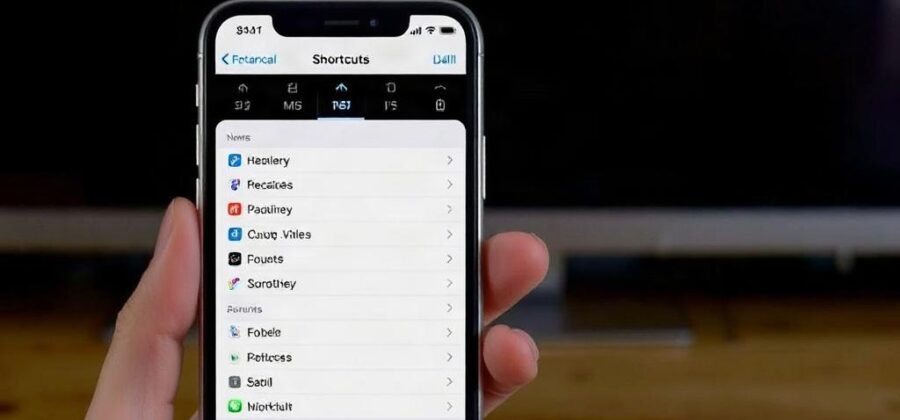
Приложение «Команды» на iPhone часто недооценивают. Между тем оно умеет экономить время в самых обычных делах: запускать нужные действия по расписанию, собирать информацию в один клик, включать режимы без лишних касаний экрана. Если один раз разобраться в логике Shortcuts, дальше начинает казаться странным, как раньше обходились без них.
Сначала интерфейс выглядит немного перегруженным, особенно если открыть его впервые и увидеть десятки действий, переменных и сценариев. Но здесь нет ничего загадочного. В основе лежит простая идея: вы задаете условие и описываете цепочку шагов, которую iPhone будет выполнять сам. Именно поэтому автоматизация на iPhone так удобна в повседневной жизни, когда не хочется повторять одни и те же действия вручную.
Что такое Shortcuts и зачем они вообще нужны
Shortcuts, или «Команды», это встроенное приложение Apple, в котором можно собирать сценарии из отдельных действий. Один сценарий может отправлять сообщение, запускать музыку, открывать определенное приложение, менять настройки и даже передавать данные между программами. Все зависит от того, какие действия доступны в системе и в приложениях сторонних разработчиков.
На практике это не про сложную технику ради техники. Скорее про маленькие рутинные вещи, которые начинают раздражать именно своей повторяемостью. Например, каждый вечер вы включаете режим «Не беспокоить», ставите будильник, открываете заметки и отправляете близкому человеку сообщение. Всё это можно собрать в один короткий сценарий.
Я впервые по-настоящему оценил Shortcuts, когда начал использовать их для утренней рутины. Вместо того чтобы по отдельности открывать погоду, календарь и заметки, я сделал одну команду, которая собирала нужную информацию на экране. Это не выглядит как магия, но ощущение лишних движений исчезает очень быстро.
С чего начать: где искать приложение и что в нем важно
На iPhone приложение «Команды» обычно уже установлено. Если его нет на главном экране, достаточно найти его через поиск Spotlight. После запуска вы увидите несколько вкладок, среди которых особенно важна библиотека команд и галерея с готовыми сценариями.
Галерея полезна тем, кто только начинает. Там есть подборки для повседневных задач, транспорта, дома, работы и развлечений. Эти шаблоны помогают понять, как вообще устроены команды: какие действия бывают, как они соединяются и что можно менять под себя. Не обязательно брать готовый сценарий без изменений, лучше разобрать его и адаптировать под свой ритм.
Главная вещь, которую стоит запомнить сразу: команда почти всегда состоит из нескольких действий, и каждое действие делает только один небольшой шаг. Именно эта модульность делает Shortcuts гибкими. В одном сценарии можно, например, получить текст, обработать его, сохранить результат и отправить его в другое приложение.
Как создать первую команду с нуля
Начинать лучше с простого сценария, где легко понять, что происходит на каждом этапе. В приложении нажмите кнопку создания новой команды, затем добавьте действие через поиск. Для первого опыта хорошо подходит что-то вроде открытия приложения, получения текста или отправки уведомления.
Допустим, вы хотите быстро открывать любимый плейлист. В таком случае команда может запускать приложение Музыка и переходить к нужной подборке. Это уже небольшая автоматизация, которая убирает лишние касания экрана. Когда такой сценарий начнет работать, появится ощущение, что логика Shortcuts стала понятнее.
После добавления действий важно задать понятное название. Не стоит оставлять безликое «Новая команда 1». Лучше назвать сценарий так, как вы будете его искать в списке голосовых команд или в виджете. Чем короче и точнее название, тем удобнее пользоваться.
Пример простой команды
Для первого сценария можно собрать цепочку из трех шагов: показать напоминание, открыть нужное приложение, отправить готовый текст. Такой шаблон полезен, если вы каждый день выполняете один и тот же набор действий перед работой или учебой. В нем нет ничего лишнего, а результат хорошо заметен.
Если команду нужно запускать вручную, она появится в библиотеке, на панели «Поделиться» или в виджете. Если же вы хотите, чтобы она срабатывала автоматически, понадобится триггер. Именно здесь начинается более интересная часть Shortcuts, потому что сценарий перестает зависеть от вашего участия.
Автоматизация и обычная команда: в чем разница

Команда и автоматизация похожи, но работают по-разному. Команда запускается вручную или по голосовой фразе через Siri. Автоматизация включается сама, когда выполняется заданное условие: время суток, подключение к зарядке, переход в определенное место, открытие приложения и другие события.
Это важное различие, потому что не все сценарии удобно запускать вручную. Одно дело, когда вы хотите быстро отправить шаблонное сообщение. И совсем другое, когда нужно каждый вечер включать режим экономии энергии, запускать плейлист и снижать яркость экрана. Такой набор лучше поручить автоматизации.
Если говорить проще, команда отвечает на вопрос «что делать», а автоматизация на вопрос «когда делать». Сначала выбирается условие, потом к нему привязывается нужный набор действий. В этом и заключается основа того, как создать и настроить Shortcuts для автоматизации на iPhone без лишней путаницы.
Как собрать автоматизацию по времени
Самый понятный сценарий связан с расписанием. Например, можно задать автоматический запуск утром или вечером. В настройках автоматизации выбирается время, дни недели и нужные действия. После этого iPhone сам выполнит задачу в заданный момент.
Вечерняя автоматизация часто особенно полезна. В определенное время можно включать режим «Не беспокоить», уменьшать яркость, открывать приложение для чтения или запускать спокойную музыку. Это помогает не забывать о мелких, но важных действиях, которые обычно приходится делать вручную.
Утренние сценарии работают не хуже. Можно настроить запуск погоды, календаря и заметок, чтобы сразу видеть планы на день. Для тех, кто живет по плотному графику, это удобнее, чем каждый раз искать информацию по разным приложениям.
Что стоит учитывать при запуске по времени
Если команда связана со звуком, уведомлениями или режимами фокуса, проверьте, как она работает в реальных условиях. Иногда сценарий технически выполнен правильно, но в жизни мешает, если срабатывает слишком рано или слишком поздно. Хорошо, когда автоматизация не требует от пользователя постоянной подстройки.
Еще один практический момент связан с повторами. Если действие должно выполняться ежедневно, это удобно. Но если оно связано с разовыми задачами, лучше не ставить его на постоянный запуск, иначе сценарий быстро начнет раздражать. Автоматизация должна экономить внимание, а не отнимать его.
Автоматизация по месту: когда iPhone сам понимает, где вы находитесь
Один из самых полезных вариантов Shortcuts связан с геолокацией. Можно задать сценарий, который сработает при приходе домой, уходе из офиса или прибытии в другое важное место. Это удобно, когда не хочется держать в голове бытовые мелочи.
Например, при возвращении домой можно автоматически включать Wi-Fi, отключать мобильные данные или запускать нужный плейлист. При выходе из дома можно, наоборот, включать режим экономии энергии или напоминать о списке покупок. Такие сценарии особенно хороши тем, что они не требуют от вас ни одной лишней команды.
Но здесь есть нюанс: геолокация должна быть настроена аккуратно. Если место определено неточно или задано слишком широко, команда может срабатывать не так, как задумано. Лучше тестировать сценарий несколько раз, прежде чем полагаться на него всерьез.
Автоматизация при подключении к зарядке, Bluetooth и другим событиям
Не все автоматизации завязаны на время и местоположение. Shortcuts умеют реагировать на подключение зарядного устройства, включение CarPlay, присоединение к Bluetooth-устройству и другие события. Это особенно удобно для привычных сценариев, которые повторяются почти каждый день.
Если вы подключаете iPhone к зарядке на ночь, можно запускать тихий режим, снижать яркость и открывать приложение с медитацией или книгой. При подключении к автомобилю можно сразу включать навигацию или музыку. В таких случаях команда почти незаметна, но хорошо встраивается в повседневный ритм.
Именно на таких мелочах лучше всего видно, чем полезны Shortcuts. Они не заменяют телефон, а убирают лишние шаги между вами и нужным действием. Когда сценарий работает без ошибок, он перестает ощущаться как отдельная функция и становится частью привычки.
Какие действия чаще всего используют в Shortcuts
Внутри приложения есть множество действий, но часть из них встречается особенно часто. Это запуск приложений, показ уведомлений, создание текста, работа с календарем, напоминаниями, заметками, изображениями и файлами. Также часто используют условия, циклы и получение данных из других источников.
Для удобства полезно понимать, какие задачи легче всего автоматизировать. Ниже приведена небольшая таблица с типичными сценариями и тем, что в них обычно используется.
| Задача | Что делает команда | Когда полезно |
|---|---|---|
| Утренний старт дня | Показывает календарь, погоду, напоминания | Перед выходом из дома |
| Вечерний режим | Включает фокус, снижает яркость, запускает музыку | Перед сном |
| Рабочий сценарий | Открывает нужные приложения и заметки | В начале рабочего дня |
| Домашняя автоматизация | Реагирует на приход домой или подключение к Wi-Fi | При возвращении домой |
Часто самые удобные сценарии оказываются не самыми сложными. Даже простое напоминание с правильным временем или быстрый запуск одного приложения уже дают заметный эффект. Поэтому не стоит сразу пытаться собрать огромную систему из десятков действий.
Переменные, условия и почему они действительно важны
Когда базовые команды уже понятны, можно переходить к более гибким настройкам. Здесь появляются переменные и условия. Переменная помогает хранить данные внутри сценария, а условие подсказывает, что делать в зависимости от результата.
Это полезно, если команда должна вести себя по-разному в разных ситуациях. Например, если в календаре есть событие, можно показать одно сообщение, а если нет, то другое. Или если определенный файл уже существует, можно открыть его, а не создавать заново. За счет этого сценарии становятся заметно умнее.
Многие сначала обходят переменные стороной, потому что слово звучит слишком технически. Но в реальности это просто способ передавать данные от одного действия к другому. Как только это становится ясно, большая часть сложных команд начинает выглядеть логично.
Где переменные особенно полезны
Они хорошо работают в сценариях с текстом, датами, числами и файлами. Например, можно взять дату сегодняшнего дня, подставить ее в имя заметки или файла, а потом сохранить результат в нужную папку. Это уже не просто автоматизация, а маленький рабочий инструмент.
Если вы часто собираете одинаковые данные, переменные помогают убрать повторяющиеся действия. Сценарий может сам вытаскивать нужную информацию и использовать ее дальше без вашего участия. В этом и есть смысл Shortcuts как системы: не делать за пользователя все подряд, а аккуратно убирать повтор.
Как использовать Shortcuts с приложениями Apple
Особенно хорошо команды работают с родными приложениями Apple. Напоминания, Календарь, Заметки, Почта, Карты, Музыка, Файлы и Сообщения часто становятся основой сценариев. Это понятно: система и приложения сделаны одной компанией, поэтому взаимодействие обычно более предсказуемое.
Например, можно создать команду, которая добавляет новую задачу в напоминания и сразу назначает срок выполнения. Или сценарий, который сохраняет ссылку из Safari в заметку вместе с датой и коротким комментарием. Таких вариантов много, и именно они часто оказываются полезнее всего.
Я нередко использую Shortcuts именно для сборки заметок из нескольких источников. Когда под рукой есть несколько фактов, ссылок или фрагментов текста, команда помогает складывать их в один формат без ручного копирования и перестановки. Это экономит не минуты, а нервное внимание, что иногда ценнее.
Как работать со сторонними приложениями
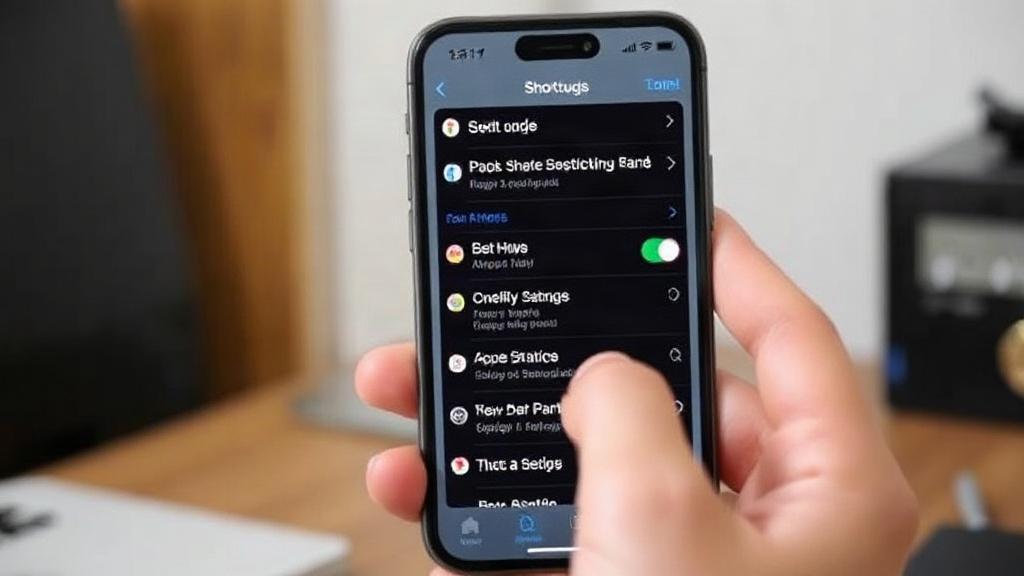
Не стоит ожидать, что каждое приложение на iPhone будет одинаково хорошо поддерживать Shortcuts. Здесь все зависит от разработчика. Некоторые программы дают очень широкие возможности, другие открывают только пару действий, а третьи вообще почти не интегрируются с системой.
Поэтому при выборе стороннего приложения имеет смысл смотреть, есть ли у него поддержка команд. Если она есть, обычно можно запускать конкретные функции, передавать текст, создавать записи или открывать нужные разделы. Это расширяет возможности автоматизации и делает сценарии полезнее в реальной жизни.
Если приложение часто используется, но не поддерживает команды, иногда приходится искать обходной путь. Он не всегда удобен, и это нормально. Shortcuts не обещает решать всё подряд, зато там, где интеграция есть, работает очень неплохо.
Полезные сценарии, которые реально экономят время
Сложные конструкции нужны далеко не всегда. Чаще всего выручают простые, но регулярно используемые команды. Ниже несколько примеров, которые легко собрать и подстроить под себя.
- утренний сценарий с погодой, календарем и напоминаниями;
- вечерняя команда с режимом фокуса и снижением яркости;
- запуск плейлиста одним нажатием;
- создание заметки с датой и короткой записью;
- отправка заранее подготовленного сообщения;
- автоматический переход в нужный режим при подключении к зарядке;
- открытие набора приложений для работы или учебы.
Такие сценарии не выглядят эффектно на демонстрации, но именно они потом становятся самыми любимыми. Их не нужно объяснять, к ним не нужно привыкать. Они просто снимают с вас несколько повторяющихся действий каждый день.
Как не запутаться в собственных командах
Когда сценариев становится много, важно не дать библиотеке превратиться в хаос. Для этого лучше сразу придумывать понятные названия и хранить команды в одном стиле. Если у вас есть утренние, рабочие и домашние сценарии, удобно группировать их по смыслу, а не по случайному порядку создания.
Еще один полезный прием — проверять каждую новую команду сразу после создания. Если что-то идет не так, ошибка обычно находится быстро, пока сценарий еще свеж в памяти. Через неделю искать причину уже гораздо сложнее, особенно если команда состоит из десятка шагов.
Стоит также избегать слишком сложных конструкций без необходимости. Иногда человек пытается сделать сценарий на все случаи жизни и получает громоздкую цепочку, которая ломается от мелкой детали. Лучше несколько коротких, надежных команд, чем одна большая, которую страшно трогать.
Несколько привычек, которые помогают
Переименовывать действия внутри команды, если они похожи друг на друга. Добавлять короткие комментарии, когда сценарий начинает разрастаться. И не оставлять тестовые версии рядом с рабочими, если потом легко перепутать их между собой.
Эти мелочи выглядят почти незаметными, но именно они делают работу с Shortcuts спокойной. Тогда автоматизация не превращается в коллекцию загадочных блоков, а остается понятным инструментом, к которому удобно возвращаться через месяц или два.
Что часто ломает сценарии и как этого избежать
Самая частая проблема связана не с самим приложением, а с неаккуратной настройкой. Команда может не работать, если приложение было удалено, если изменился путь к файлу, если выключены нужные разрешения или если автоматика требует подтверждения, которого вы не заметили при создании.
Иногда сценарий ломается после обновления iOS. Это не редкость для любых сложных функций системы. В таком случае полезно открыть команду и проверить, не изменились ли действия или запросы доступа. Обычно проблема решается без серьезных усилий, если сценарий не слишком усложнен.
Еще одна причина сбоев — слишком общие условия. Если автоматизация должна запускаться при определенном событии, но событие описано расплывчато, результат может быть нестабильным. Чем конкретнее триггер, тем надежнее работает команда.
Можно ли полностью доверить iPhone рутину
Частично да, но с оговорками. Shortcuts хорошо справляются с повторяющимися и понятными действиями. Они не устают, не забывают и не отвлекаются. Но если сценарий зависит от множества внешних факторов, его лучше периодически проверять.
Самые надежные автоматизации обычно простые. Включить режим, открыть приложение, сохранить текст, напомнить о задаче, отправить сообщение. Такие вещи система делает уверенно, и на них действительно можно опереться. А вот сложные цепочки с большим количеством условий требуют больше внимания.
По этой причине разумнее начинать с малых задач. Когда вы увидите, что короткий сценарий работает стабильно, можно добавлять следующий. Так автоматизация постепенно встраивается в повседневную жизнь и не раздражает.
Как почувствовать пользу от Shortcuts уже в первый день
Лучший способ не разочароваться в приложении — выбрать одну задачу, которая повторяется почти ежедневно. Не нужно искать идеальный сценарий сразу. Достаточно убрать один надоедливый кусочек рутины, и польза станет очевидной.
У кого-то это будет утренний запуск новостей и погоды. У кого-то вечерний переход в режим тишины. А кому-то пригодится команда для быстрого сохранения ссылок, заметок или рабочих идей. Важно не количество действий, а то, насколько они вам мешали до автоматизации.
Когда первая команда начинает экономить время, появляется желание настроить следующую. И это уже самый естественный путь освоения Shortcuts. Не через сложные схемы, а через конкретную бытовую задачу, которая давно просилась на автоматизацию.
Итог, который можно проверить на практике
Shortcuts на iPhone полезны ровно настолько, насколько они закрывают ваши повторяющиеся действия. Если подойти к ним спокойно, без желания сразу собрать сложную систему, они быстро становятся удобным инструментом на каждый день. Тут не нужна особая техническая подготовка, нужна только понятная логика и немного терпения на старте.
Начните с одной команды, затем добавьте автоматизацию по времени, потом по месту или событию. Уже на этом уровне становится ясно, насколько iPhone умеет подстраиваться под привычки владельца. А дальше все зависит от того, какие именно рутинные шаги вы захотите убрать из своего дня.
И если однажды вы поймаете себя на мысли, что телефон делает часть мелкой работы сам, значит, настройка прошла не зря. В этом и есть сильная сторона Shortcuts: они не бросаются в глаза, но постепенно освобождают внимание для более важных вещей.