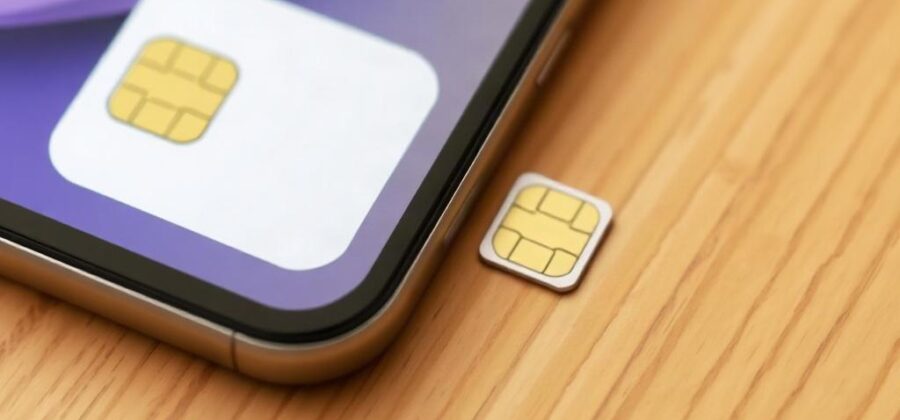
Когда iPhone внезапно перестает видеть SIM-карту, это сбивает с толку сильнее, чем кажется на первый взгляд. Телефон есть, связь исчезла, а вместе с ней и привычные звонки, сообщения, интернет вне Wi-Fi. Хорошая новость в том, что в большинстве случаев причина оказывается вполне приземленной и решается без похода в сервис.
Проблема может скрываться в самой SIM-карте, в лотке, в настройках сети или в сбое iOS. Иногда виновата не техника, а банальная пыль в слоте или карта, которая уже отслужила свое. Ниже собран полный разбор: от простых проверок до случаев, когда без специалиста действительно не обойтись.
С чего начать, если связь пропала внезапно
Первое, что стоит сделать, не паниковать и посмотреть на экран внимательно. Если iPhone пишет «Нет SIM-карты», «Недействительная SIM» или просто не показывает уровень сети, это уже полезная подсказка. По сообщению часто можно понять, идет ли речь о физической проблеме или о сбое со стороны оператора или системы.
Я не раз сталкивался с ситуацией, когда человек уже собирался менять телефон, а дело оказывалось в SIM-карте, которую несколько раз вставляли и вынимали в спешке. Одна моя знакомая решила, что у нее сломался iPhone, хотя проблема исчезла после обычной перезагрузки и повторной установки карты. Такие истории встречаются чаще, чем хотелось бы.
Если связь пропала после падения, контакта с водой или замены SIM, начинать стоит именно с механических причин. Если ничего необычного не происходило, лучше идти по порядку: от простого к сложному. Такой подход экономит время и помогает не пропустить очевидное.
Проверка SIM-карты и лотка
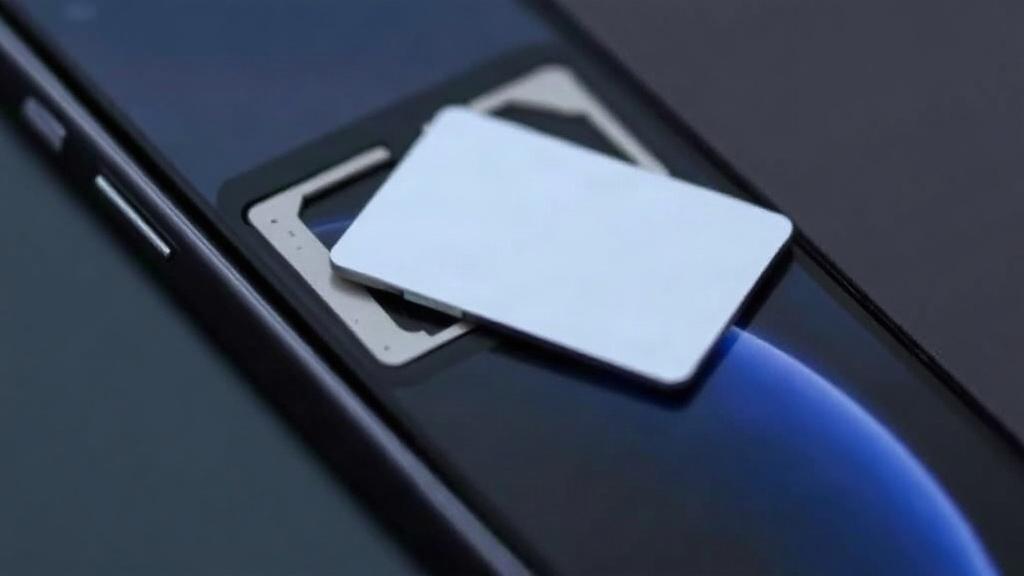
Самая частая причина в том, что SIM-карта вставлена неровно или лоток закрыт не до конца. Это особенно легко случается после самостоятельной замены карты. Достаточно чуть смещенного положения, и iPhone перестает ее распознавать.
Вытащите лоток, осмотрите карту при хорошем освещении и вставьте ее заново. Контактная поверхность должна быть чистой, без заметных царапин и загрязнений. Лоток тоже важно проверить: он не должен быть погнут, а сама карта должна лежать в нем без люфта.
Если на карте есть следы окисления, жирные пятна или пыль, аккуратно протрите ее сухой мягкой салфеткой без ворса. Не стоит использовать острые предметы, спирт в больших количествах или влажные салфетки. Контактные площадки чувствительны, и лишняя самодеятельность тут только мешает.
Что может выдать неисправность карты
Иногда проблема кроется не в iPhone, а в самой SIM. У старых карт может стираться контактный слой, а у совсем древних экземпляров встречается и физический износ пластика. Если карта пережила несколько переносов между телефонами, это уже повод отнестись к ней с подозрением.
Хорошая проверка звучит просто: вставьте SIM в другой телефон. Если там она тоже не определяется, значит дело почти наверняка в карте или в обслуживании у оператора. Если же в другом устройстве связь есть, искать нужно дальше в iPhone.
Когда лоток виноват больше, чем карта
Лоток SIM-карты кажется деталью, о которой можно забыть, но именно он нередко становится источником неприятностей. После удара или падения он может слегка деформироваться, и карта уже не прижимается к контактам как нужно. Внешне это может быть почти незаметно.
Если лоток вставляется туго, болтается или не входит до конца, лучше не давить. В таком случае можно повредить механизм внутри корпуса. Намного разумнее показать устройство мастеру, особенно если до этого телефон падал или был в ремонте.
Перезагрузка, которая действительно помогает
Обычная перезагрузка iPhone часто решает сбой связи быстрее, чем кажется. Иногда система просто временно теряет связь с модемом, и после выключения и включения все возвращается на место. Это не магия, а нормальная реакция устройства на мелкие программные ошибки.
Если простая перезагрузка не помогла, попробуйте принудительный перезапуск. Он отличается от обычного выключения тем, что заставляет iPhone заново загрузить ключевые системные процессы. Для разных моделей порядок действий различается, поэтому лучше делать именно тот вариант, который подходит вашей версии iPhone.
После перезапуска подождите несколько минут. Иногда сеть появляется не сразу, а после того, как телефон заново зарегистрируется у оператора. Не стоит делать выводы через пять секунд после включения.
Режим полета и сетевые настройки
Режим полета полезен не только в самолете. Его можно использовать как быстрый способ перезапустить беспроводные модули телефона. Включите режим полета на 15–20 секунд, затем выключите его и посмотрите, появилась ли сеть.
Если iPhone по-прежнему не видит SIM-карту, зайдите в настройки связи. Иногда проблема связана не с картой, а с тем, как телефон пытается подключиться к оператору. Автоматический выбор сети может зависнуть, и тогда устройство упрямо не подхватывает сигнал.
Есть еще один полезный шаг: сброс сетевых настроек. Он не удаляет фотографии, сообщения и приложения, но стирает сохраненные параметры Wi-Fi, VPN и мобильной сети. Такой способ выручает, когда после обновления iOS или изменения настроек связь начинает вести себя странно.
Какие параметры стоит проверить
| Что проверить | Зачем это нужно |
|---|---|
| Режим полета | Позволяет быстро перезапустить беспроводные модули |
| Выбор сети | Помогает телефону заново подключиться к оператору |
| Сетевые настройки | Убирает сбои в сохраненных параметрах связи |
| Обновление оператора | Исправляет ошибки взаимодействия с мобильной сетью |
Если вы не уверены, меняли ли что-то в настройках раньше, начните с самого безопасного: режим полета и перезапуск. Эти действия не требуют специальных знаний и часто дают результат быстрее всего. Сброс настроек лучше оставить на тот случай, когда простые шаги не сработали.
Проверка обновлений iOS и настроек оператора
Не все сбои с SIM-картой связаны с железом. Иногда проблема появляется после обновления системы или, наоборот, из-за старой версии iOS, в которой уже есть исправления для работы модема. Поэтому стоит проверить, нет ли доступного обновления.
Также полезно посмотреть, не предлагает ли iPhone обновить настройки оператора. Эти файлы отвечают за работу с сетью, и Apple периодически выпускает их отдельно от основной системы. Если обновление доступно, оно обычно появляется автоматически, но иногда его нужно принять вручную.
Если проблема началась после недавнего обновления, не спешите сразу откатывать систему. Сначала проверьте, нет ли новой версии, в которой ошибка уже исправлена. У многих устройств сбой оказывается временным и исчезает после следующего патча.
Что делать, если проблема в операторе
Бывает и так, что сам iPhone исправен, а SIM-карта не работает из-за ограничений или сбоя у оператора. Карта может быть заблокирована, не активирована после замены или отключена по техническим причинам. Внешне это выглядит почти так же, как обычная неисправность телефона.
Если карта новая, убедитесь, что она прошла активацию. Иногда после переноса номера или замены SIM связь появляется не сразу, а спустя некоторое время. Если карта давно используется, стоит проверить, не истек ли срок ее обслуживания или не было ли ограничений по договору.
Связаться с оператором лучше напрямую, если на другом телефоне карта тоже не работает. Это самый надежный способ понять, есть ли проблема в самой сети. Поддержка может проверить статус SIM, привязку номера и возможные блокировки.
Признаки, что дело может быть в операторе
-
SIM не работает и в другом телефоне.
-
Карта новая, но сеть не появляется после активации.
-
На экране появляется сообщение о недействительной SIM.
-
Недавно менялся тариф, номер или тип подключения.
Такие признаки не дают стопроцентной гарантии, но сильно сужают круг поиска. Если несколько пунктов совпали, вероятность проблемы у оператора заметно выше. В этом случае уже нет смысла бесконечно перезагружать устройство.
Физические повреждения и попадание влаги
Если iPhone падал, ударялся или контактировал с водой, причина может быть куда серьезнее простой ошибки связи. Модемный модуль, слот SIM или дорожки на плате могут пострадать даже после не слишком заметного инцидента. Телефон при этом внешне выглядит нормально и поначалу работает почти как обычно.
После контакта с влагой особенно опасно оставлять ситуацию на самотек. Вода может вызывать окисление постепенно, и сначала пропадает только сеть, а потом начинаются и другие проблемы. Если устройство недавно намокало, лучше не затягивать с диагностикой.
В таких случаях не стоит нагревать телефон феном, класть его на батарею или пытаться просушить в рисе. Эти советы давно живут в быту, но к реальной помощи имеют слабое отношение. Гораздо полезнее выключить устройство и как можно скорее показать его специалисту.
Если iPhone пишет, что SIM недействительна
Сообщение о недействительной SIM-карте часто пугает сильнее, чем простое отсутствие сети. На деле оно не всегда означает, что карта сломана. Иногда iPhone не принимает карту из-за оператора, региональной блокировки или ошибки после обновления.
Если телефон куплен не в вашем регионе, стоит учитывать возможную привязку к оператору. Это особенно касается устройств из прошлых партий, которые могли продаваться с ограничениями. Такая проблема не решается перезагрузкой и требует отдельной проверки.
Когда речь идет о недействительной SIM, полезно сравнить поведение карты на другом телефоне и попробовать другую карту в iPhone. Это помогает понять, кто именно виноват, карта или сам аппарат. Без этой проверки легко потратить время впустую.
Стоит ли делать сброс настроек полностью
Полный сброс iPhone до заводских настроек имеет смысл только тогда, когда все более простые шаги уже испробованы. Это довольно жесткий вариант, потому что он удаляет данные с телефона. Поэтому перед ним нужно сделать резервную копию.
Если сбой с SIM связан с программной ошибкой, сброс может помочь. Но если проблема аппаратная, результат будет нулевым. В таком случае вы просто потеряете время на восстановление телефона, не приблизившись к решению.
Я бы рассматривал полный сброс как последний домашний шаг, а не как первую меру. Особенно если у вас много данных, фото, переписок и настроек приложений. В большинстве случаев до этой крайности дело не доходит.
Когда уже пора в сервис
Есть признаки, при которых самостоятельные попытки лучше остановить. Если iPhone не видит SIM-карту после всех стандартных проверок, а другая карта тоже не работает, вероятна аппаратная неисправность. То же относится к случаям, когда телефон пережил падение, попадание воды или ремонт у не самого аккуратного мастера.
Сервис нужен и тогда, когда лоток поврежден, корпус деформирован или карта вообще не фиксируется. Внутренние компоненты можно повредить окончательно, если продолжать эксперименты. Иногда один лишний рывок лотка стоит дороже, чем нормальная диагностика.
Хороший мастер сначала проверит сам слот, модемную часть и логи устройства, а уже потом предложит ремонт. Если вам сразу обещают заменить «все подряд», лучше насторожиться. В этой истории важна не скорость обещаний, а понятная диагностика.
Что можно сделать заранее, чтобы не остаться без связи
На случай непредвиденного сбоя полезно держать под рукой несколько простых вещей. Во-первых, знайте, как открыть лоток SIM-карты и где лежит инструмент для извлечения. Во-вторых, не выбрасывайте старую рабочую карту сразу после замены, если номер еще можно восстановить или перенести.
Хорошая привычка — периодически проверять, нет ли повреждений у самой SIM-карты. Если она уже старая, лучше заменить ее заранее, а не ждать, пока она окончательно перестанет определяться. Это особенно актуально для карт, которые много лет живут в одном и том же телефоне.
Еще один практичный совет: если вы часто путешествуете, заранее уточняйте у оператора, поддерживает ли ваша SIM нужные параметры роуминга. Иногда проблема с сетью в поездке кажется поломкой iPhone, хотя на деле достаточно включить нужную услугу. Лучше выяснить это до выезда, чем в аэропорту без связи.
Короткий порядок действий, если времени мало
Если нужно быстро понять, что происходит, можно идти по такому порядку. Он не заменяет полноценную диагностику, но помогает отсеять самые частые причины. Чем раньше вы найдете источник сбоя, тем меньше шансов зря переживать.
-
Перезагрузить iPhone.
-
Включить и выключить режим полета.
-
Вытащить SIM и вставить ее заново.
-
Проверить карту в другом телефоне.
-
Попробовать другую SIM в своем iPhone.
-
Проверить обновления iOS и настроек оператора.
-
Сбросить сетевые настройки, если простые шаги не сработали.
-
Обратиться в сервис при подозрении на аппаратную неисправность.
Этот список хорош тем, что не заставляет прыгать через этапы. Сначала вы исключаете бытовые вещи, потом переходите к системным, а уже затем думаете о ремонте. Такой порядок обычно и приводит к ответу быстрее всего.
Почему не стоит игнорировать слабый сигнал
Иногда iPhone не перестает видеть SIM сразу, а начинает вести себя странно постепенно. Сначала связь пропадает в отдельных местах, потом сеть появляется с задержкой, затем устройство все чаще переходит в режим поиска. Это уже тревожный сигнал, который лучше не списывать на случайность.
Проблемы со связью нередко становятся ранним признаком более серьезной неисправности. Если поймать их на старте, можно обойтись простой заменой карты или чисткой слота. Если затянуть, дело может дойти до более сложного и дорогого ремонта.
Поэтому лучше не ждать полного исчезновения сети. Когда телефон начинает «капризничать», это уже повод проверить его, пока вы еще остаетесь на связи. В такой ситуации промедление редко идет на пользу.
Что в итоге делать в первую очередь
Если собрать все в один понятный порядок, алгоритм получается простой. Сначала убедитесь, что SIM-карта установлена правильно и сама по себе исправна. Потом перезагрузите iPhone, проверьте режим полета, сетевые настройки и обновления системы.
Если карта не работает и в другом телефоне, обращайтесь к оператору. Если другая SIM тоже не определяется в вашем iPhone, проблема, скорее всего, в самом устройстве. При падении, влаге или деформации корпуса лучше не гадать, а идти на диагностику.
Самое ценное здесь в том, что не нужно действовать наугад. Когда понимаешь, где искать причину, даже неприятная ситуация перестает казаться тупиком. А это уже половина решения.