iPhone давно перестал быть просто телефоном. В нем переписка, работа, покупки, подписки, игры, новости и бесконечные уведомления, которые легко съедают и время, и деньги. Хорошая новость в том, что у iPhone для этого есть свои инструменты, и они вполне позволяют навести порядок без сторонних приложений.
Если один раз разобраться в настройках, телефон станет заметно спокойнее. Ребенок не зависнет в YouTube до ночи, вы не забудете про платные подписки, а случайные траты в App Store перестанут появляться так же внезапно, как уведомления о списании средств.
С чего начать: что умеют встроенные инструменты iPhone
У Apple есть два разных, но хорошо дополняющих друг друга блока настроек. Первый связан с экранным временем: он показывает, сколько вы сидите в приложениях, и позволяет ограничивать доступ к ним. Второй касается расходов: это контроль покупок, подписок, семейного доступа и способов оплаты через Apple ID.
Если говорить проще, один инструмент помогает сократить лишнее время у экрана, другой помогает не терять деньги на случайные или забытые платежи. Вместе они дают довольно удобную систему, особенно если телефоном пользуются дети, подростки или несколько членов семьи.
Я однажды настраивал все это для родственника, который постоянно покупал в приложениях какие-то «монеты», скины и разовые бонусы. Через пару дней стало ясно, что проблема была не в одном крупном списании, а в десятке мелких покупок. Именно поэтому полезно смотреть на настройки целиком, а не только на отдельные траты.
Где находится экранное время на iPhone
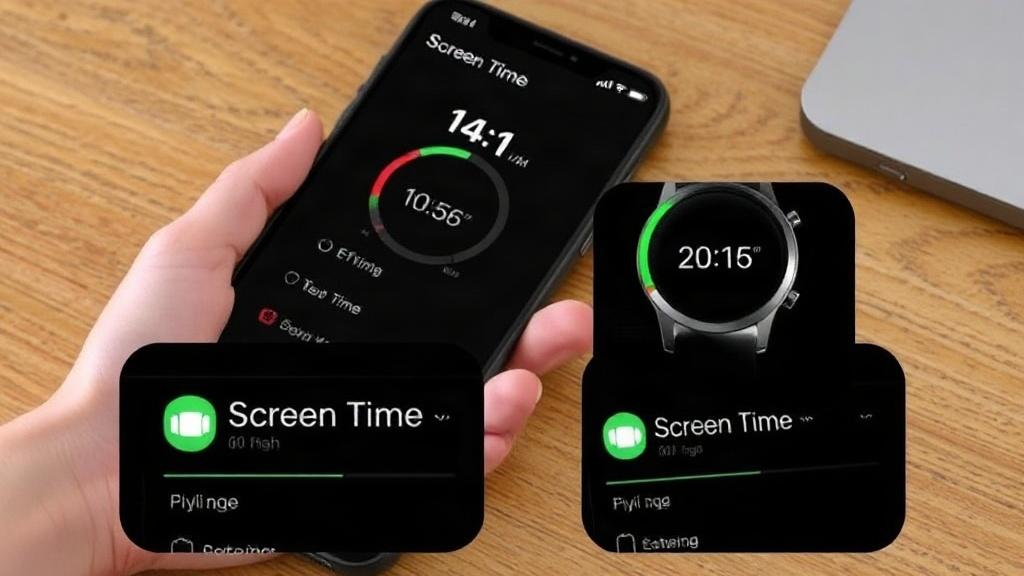
Экранное время находится в системных настройках. Откройте Настройки, затем выберите раздел Экранное время. Если функция еще не включена, iPhone предложит запустить ее сразу.
После включения появится статистика: сколько времени вы проводите в приложениях, какие категории занимают больше всего места в распорядке дня и как часто берете телефон в руки. Это не просто сухие цифры. Иногда именно они показывают, куда утекают вечерние часы.
Сначала полезно не ставить жесткие ограничения, а просто посмотреть на привычки. Через день-два картина обычно становится очень ясной. У кого-то это соцсети, у кого-то мессенджеры, у кого-то короткие видео, которые съедают время почти незаметно.
Как включить экранное время
Откройте Настройки и нажмите Экранное время. Затем выберите Включить экранное время. iPhone предложит краткое описание функций и поможет пройти базовую настройку.
Здесь же можно установить код-пароль для экранного времени. Это важный шаг, если вы хотите, чтобы ограничения действительно работали. Без кода их можно быстро снять, а вся идея теряет смысл.
Если телефон будет использовать ребенок, лучше сразу задать код, который он не знает. Для семейного устройства это особенно полезно, потому что дети очень быстро разбираются, где что отключается.
Что показывает статистика использования
В разделе экранного времени видны не только приложения, но и сайты, если вы часто заходите через Safari. Можно посмотреть дневную и недельную сводку, увидеть самые активные часы и понять, когда телефон сильнее всего отвлекает.
Эта статистика полезна без всяких ограничений. Иногда достаточно увидеть, что полтора часа ушло на одно приложение, чтобы уже не захотелось открывать его вечером еще раз. Парадоксально, но простая цифра иногда действует убедительнее любого запрета.
Если телефон используется для работы, статистика тоже пригодится. Можно заметить, что мессенджеры и почта съедают весь день кусками, а в конце недели рабочие задачи растягиваются из-за постоянных переключений. Тогда ограничения на отдельные приложения помогают вернуть фокус.
Как поставить лимиты на приложения и игры
Главная практическая часть экранного времени — лимиты приложений. Они позволяют задать конкретный срок, после которого приложение станет недоступным до следующего дня или до продления ограничения.
Это удобно для игр, соцсетей, видеоплатформ и всего, что легко затягивает. iPhone сам напомнит, что лимит почти исчерпан, а потом заблокирует приложение, если время закончилось.
Для взрослых пользователей это полезно не меньше, чем для детей. Иногда достаточно ограничить одно приложение, чтобы освободить себе вечер без полного отказа от телефона.
Настройка лимита
В разделе Экранное время откройте пункт Лимиты приложений и нажмите Добавить лимит. Затем выберите категорию или конкретное приложение. Например, можно ограничить только игры или только одну социальную сеть.
После выбора задайте время. Обычно удобно начинать с более мягкого лимита, чтобы привыкнуть. Например, если в приложении уходит три часа в день, не стоит сразу ставить двадцать минут. Лучше сократить время постепенно.
Дальше можно выбрать, будет ли лимит действовать каждый день одинаково или по расписанию. Это удобно, если в будни телефон нужен строже, а в выходные можно дать себе больше свободы.
Что делать с приложениями, которые нужны всегда
Не все приложения стоит ограничивать. Телефон, сообщения, карты, банковские приложения и рабочие сервисы часто должны оставаться доступными всегда. Для них лучше не ставить лимиты или добавить их в список разрешенных.
Если ограничить слишком многое, iPhone начнет раздражать, а не помогать. Смысл не в том, чтобы закрыть доступ ко всему подряд, а в том, чтобы убрать именно лишнее. Это правило особенно важно, когда телефон нужен и для связи, и для работы, и для оплаты.
Как настроить время простоя и паузы без телефона
У экранного времени есть еще одна полезная функция — В покое, или время простоя. В это время доступны только выбранные приложения и звонки, а остальные становятся недоступны. Обычно такой режим ставят на ночь или на часы, когда хочется меньше отвлекаться.
Это особенно удобно перед сном. Если телефон лежит рядом, рука сама тянется открыть что-нибудь «на минуту», а потом минутка превращается в полчаса. Время простоя помогает поставить естественную границу.
Как включить время простоя
Откройте Настройки, затем Экранное время, и выберите В покое. Укажите расписание: например, с 23:00 до 7:00. В эти часы iPhone будет ограничивать доступ к большинству приложений.
Можно также включить одно и то же расписание на каждый день или выбрать отдельные дни. Для будней и выходных часто нужны разные правила, и iPhone это позволяет.
Если ночью все же нужен доступ к чему-то важному, добавьте приложение в список всегда разрешенных. Но тут лучше не переусердствовать. Чем короче этот список, тем спокойнее работает режим.
Как ограничить покупки в App Store и внутри приложений
Когда речь идет о расходах на iPhone, многие думают только о подписках. Но на деле деньги часто уходят на разовые покупки внутри приложений, на игры, наборы функций и цифровой контент. Все это легко оплатить одним касанием, и именно поэтому контроль здесь особенно важен.
Чтобы уменьшить риск случайных покупок, в iPhone можно настроить запрос пароля или Face ID для каждой транзакции. Это не убирает покупки совсем, но добавляет паузу, которая часто спасает от импульсивных трат.
Если устройством пользуется ребенок, этот шаг почти обязателен. Дети быстро привыкают нажимать на кнопку покупки, не вчитываясь в условия. И только потом взрослые видят списание на карте.
Проверка настроек оплаты
Зайдите в Настройки и откройте раздел с вашим Apple ID. Далее перейдите в Оплата и доставка. Здесь можно посмотреть, какие карты привязаны к аккаунту, и при необходимости удалить лишние способы оплаты.
Если карта старая или больше не нужна, лучше убрать ее заранее. Это снижает риск случайных списаний, особенно если устройством пользуются несколько человек. Важно, чтобы в аккаунте оставались только те платежные данные, которые действительно нужны.
Полезно также проверить, включены ли требования пароля или биометрии при покупках. В iPhone это обычно работает по умолчанию, но лучше убедиться, что все настроено именно так, как вам нужно.
Как посмотреть подписки и убрать лишние списания
Подписки — главный источник незаметных расходов. Один сервис кажется недорогим, второй тоже не напрягает, третий вообще давно не открывался, а в итоге сумма в месяц выходит ощутимая.
iPhone показывает все активные подписки в одном списке. Это удобно, потому что не приходится искать их по отдельным приложениям и почтам. Достаточно один раз открыть нужный раздел и увидеть полную картину.
Я однажды проверял этот список у знакомого, который был уверен, что платит только за один облачный сервис. Оказалось, у него параллельно шли еще две ненужные подписки, которые он оформил во время пробного периода и потом просто забыл отменить.
Где искать подписки
Откройте Настройки, нажмите на имя Apple ID вверху и выберите Подписки. Перед вами появится список всех активных и истекших подписок, привязанных к аккаунту.
Здесь видно название сервиса, стоимость и дату следующего списания. Если подписка больше не нужна, ее можно отменить сразу же из этого же окна. Это избавляет от лишних переходов и поисков по настройкам разных приложений.
Полезно проверять этот список хотя бы раз в месяц. Такой короткий просмотр занимает пару минут, но нередко помогает убрать ненужные траты, которые тихо тянутся из месяца в месяц.
На что смотреть особенно внимательно
Больше всего внимания обычно требуют пробные подписки, сервисы хранения данных, приложения для редактирования фото и видео, а также игровые подписки. Именно они часто остаются активными дольше, чем нужно.
Если подписка оформлена на месяц, но вы ею не пользуетесь, лучше отменить ее сразу. Возвращаться к этому через несколько недель обычно сложнее, потому что человек уже успевает забыть, где она была подключена.
Еще один важный момент: семейные покупки. Если в семье используется общий Apple ID или настроен семейный доступ, стоит понимать, кто именно подтверждает оплату и на чью карту идут списания.
Семейный доступ: как распределить контроль между взрослыми и детьми
Если iPhone используется в семье, особенно с детьми, лучше не ограничиваться отдельными настройками на одном устройстве. У Apple есть Семейный доступ, который позволяет делиться покупками, подписками и экранным временем между несколькими аккаунтами.
Это не просто удобство. В семейной группе проще видеть, что именно покупают дети, какие приложения они используют и какие ограничения им нужны. При этом у каждого остается свой Apple ID и свои данные.
Для родителей это хороший способ не превращать телефон в постоянный источник споров. Настройки работают тихо и без лишних разговоров о том, «почему опять нельзя».
Что дает семейный доступ
| Возможность | Что это дает |
|---|---|
| Совместные покупки | Можно делиться приложениями, музыкой, книгами и подписками без повторной оплаты |
| Родительский контроль | Можно задавать лимиты экранного времени и ограничивать контент |
| Запрос на покупку | Детские покупки можно подтверждать со своего устройства |
| Общий доступ к оплате | Удобно управлять семейными расходами с одной карты |
Если хотите, чтобы ребенок не мог сам покупать внутри приложений, функция запроса на покупку особенно полезна. Он нажимает кнопку, а подтверждение приходит взрослому. Это простой и рабочий механизм без сложных обходных путей.
В семейном доступе можно также установить отдельные лимиты для детей. Для подростков это помогает выстроить понятные правила, а не просто надеяться на самоконтроль, который в их возрасте работает не всегда.
Как ограничить контент и покупки по возрасту
Экранное время позволяет не только ограничить время в приложениях, но и закрыть доступ к контенту, который не подходит по возрасту. Это касается приложений, фильмов, музыки, веб-сайтов и книг.
Такая настройка полезна не только для детей. Иногда взрослому человеку тоже удобнее убрать лишний информационный шум и случайные ссылки, которые всплывают в поиске или в рекомендациях.
Ограничения можно настроить довольно точно. Не нужно ставить что-то слишком жесткое, если хочется просто убрать нежелательные покупки или доступ к отдельным сайтам.
Настройка ограничений контента
Откройте Экранное время и выберите Ограничения контента и конфиденциальности. После включения появятся разные категории для настройки: покупки в iTunes и App Store, разрешенные приложения, веб-контент и многое другое.
В этом разделе можно запретить установку и удаление приложений без пароля, ограничить покупки внутри приложений и задать возрастные рамки для контента. Если устройством пользуется ребенок, это один из самых полезных разделов вообще.
Здесь же можно отключить изменения учетной записи, чтобы никто не смог незаметно поменять платежные данные или отключить ограничения. Такая защита особенно важна, когда речь идет о деньгах.
Как не перегрузить себя настройками
У Apple много параметров, и в этом легко утонуть. Но не обязательно включать все и сразу. Обычно хватает нескольких точечных ограничений: лимит на самые отвлекающие приложения, время простоя на ночь, пароль на изменения и контроль подписок.
Если поставить слишком жесткие рамки, человек быстро начнет их обходить или просто отключит все ограничения. Лучше сделать настройки такими, чтобы ими было удобно пользоваться каждый день.
Самый практичный подход выглядит так: сначала смотрите статистику, потом убираете явные лишние траты времени и денег, и только после этого добавляете более строгие правила, если они действительно нужны.
Хорошая последовательность настройки
-
Сначала включить экранное время и задать код-пароль.
-
Потом проверить статистику за неделю и увидеть главные отвлекающие приложения.
-
После этого поставить лимиты на самые проблемные сервисы.
-
Затем посмотреть подписки и отключить лишнее.
-
В конце проверить способы оплаты и семейный доступ, если он используется.
Такой порядок экономит время и не создает ощущения, что телефон внезапно стал слишком сложным. Все изменения вводятся постепенно, и к ним легче привыкнуть.
Практические сценарии: как это работает в жизни
Представим обычную ситуацию. Телефон лежит рядом, вы открываете короткое видео перед сном и через сорок минут понимаете, что уже поздно. Время простоя решает именно такие вечера. Телефон сам напомнит, что пора остановиться, а если включен лимит, то просто закроет лишнее приложение.
Другой сценарий связан с деньгами. Ребенок играет в бесплатную игру и несколько раз подряд покупает внутриигровую валюту. Когда включен запрос на покупку и ограничены изменения в аккаунте, такие списания не проходят молча. Взрослый сразу видит, что происходит.
Есть и более спокойный пример. Человек оплачивает несколько подписок, часть из которых уже не нужна. После просмотра списка подписок он находит лишние сервисы и отменяет их. Вроде мелочь, но через пару месяцев экономия становится заметной.
Когда особенно полезна такая настройка
Она пригодится, если вы замечаете, что телефон стал слишком часто отвлекать. Она нужна, если в семье есть дети и один общий iPhone или несколько устройств под одним Apple ID. И она полезна, если расходы на приложения и подписки уже начали смешиваться в неочевидную сумму.
Во всех этих случаях встроенные инструменты iPhone работают не как строгий запрет, а как аккуратный фильтр. Они не мешают пользоваться телефоном, но убирают привычные мелкие потери, которые обычно и раздражают сильнее всего.
Что стоит проверить еще раз после настройки
После первой настройки полезно вернуться к параметрам через несколько дней. Иногда оказывается, что лимит выбран слишком короткий, а какой-то нужный сервис случайно попал под ограничение. Это нормально, такие вещи лучше подправить, чем терпеть неудобства.
Посмотрите, не мешает ли код-пароль экранного времени слишком часто. Проверьте, не появились ли новые подписки. Убедитесь, что платежная карта все еще та, которой вы пользуетесь, и что в семейной группе никто не получил лишние права.
Небольшая корректировка через неделю часто делает систему намного удобнее. Это лучше, чем один раз настроить все «идеально» и потом долго раздражаться из-за неудобных правил.
Итоговая схема, которая действительно работает
Если собрать все вместе, получается простая и удобная схема. Экранное время помогает увидеть, куда уходит внимание. Лимиты на приложения и время простоя уменьшают лишнее залипание. Контроль подписок и оплат защищает от ненужных списаний.
Самое приятное в том, что для этого не нужны сторонние сервисы и сложные схемы. Все уже есть в iPhone, и большинство настроек можно сделать за один вечер. Дальше останется только немного подправить их под свою жизнь.
Если телефон стал слишком шумным, а расходы на цифровые сервисы начали расползаться, эти функции быстро возвращают ощущение порядка. И в этом, пожалуй, их главная ценность: они не заставляют отказываться от iPhone, а делают его заметно разумнее.