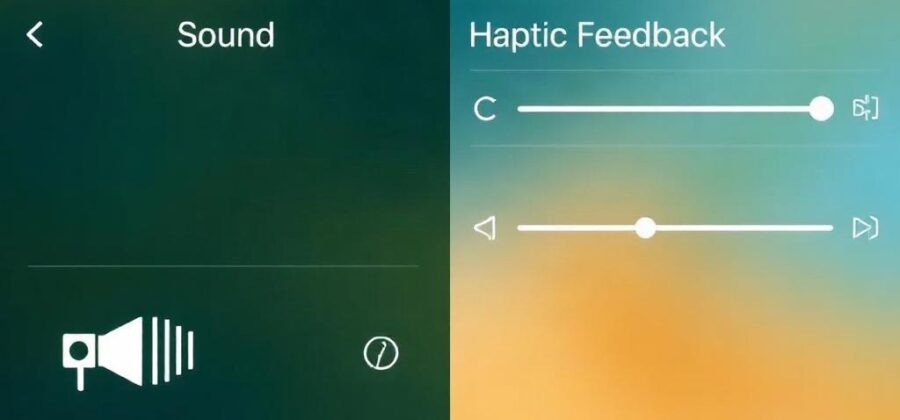
iPhone умеет многое, но по-настоящему удобным он становится тогда, когда звук и вибрация подстроены под привычки владельца. Один человек любит, чтобы телефон звучал громко и отчетливо, другому важнее тихие уведомления и мягкая тактильная реакция. В iPhone для этого есть довольно точные настройки, и они действительно меняют повседневный опыт: от звонка будильника до ощущения нажатия клавиш.
Если один раз разобраться, где что находится, дальше все настраивается быстро. Причем речь не только о громкости рингтона. В iPhone можно отдельно менять звук звонка, уведомлений, системные щелчки, вибрацию, реакцию клавиатуры и даже поведение отдельных приложений. Это удобно, когда телефон используется не просто как средство связи, а как вещь, которая должна не мешать и не раздражать.
С чего начать: где искать основные звуковые настройки
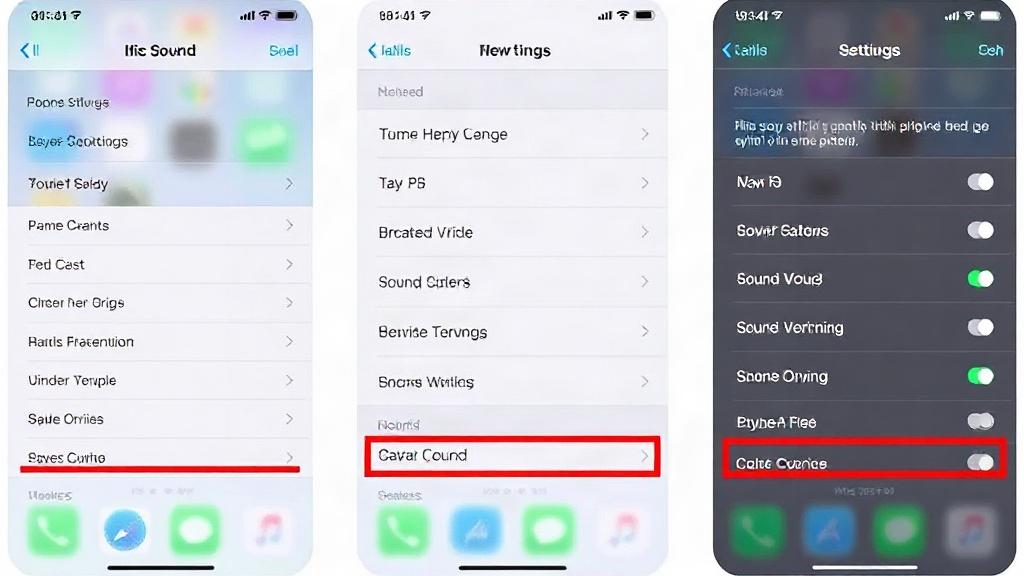
Большая часть параметров находится в разделе Настройки → Звуки и тактильные сигналы. На новых версиях iOS именно там собраны ключевые элементы, связанные со звонками, оповещениями и вибрацией. Если хочется быстро разобраться, лучше начать именно с этого экрана, а не искать нужные пункты по всему телефону.
Здесь сразу видно ползунок громкости, переключатели тактильных сигналов и список звуков для разных событий. Интерфейс устроен просто: iPhone не заставляет копаться в длинных меню, основные вещи доступны сразу. Это удобно, если нужно быстро уменьшить громкость уведомлений перед встречей или, наоборот, сделать звонок заметнее.
Я не раз видел, как люди пользуются телефоном годами и даже не знают, что громкость музыки и громкость звонка регулируются по-разному. Потом оказывается, что звонок слишком тихий, хотя в наушниках все звучит нормально. В таких случаях помогает именно раздел со звуками, а не привычная кнопка громкости сбоку.
Громкость звонка, уведомлений и мультимедиа: в чем разница
У iPhone есть несколько типов громкости, и их часто путают. Громкость вызова и уведомлений связана с системными звуками, а громкость музыки, видео и игр меняется отдельно. Из-за этого можно сделать рингтон очень тихим, а потом удивляться, что фильм в наушниках звучит совсем иначе.
Кнопки громкости на корпусе чаще всего управляют именно мультимедиа, если в этот момент играет музыка или видео. Но когда телефон лежит без активного воспроизведения, они могут влиять и на системные сигналы. Поведение зависит от режима и от того, как настроен переключатель изменения кнопками в разделе звука.
Полезно сразу проверить, включено ли управление громкостью кнопками. Если нет, ползунок в настройках становится единственным надежным способом изменить уровень рингтона и предупреждений. Для людей, которым важно быстро реагировать на ситуацию, это может быть решающим удобством.
Как подобрать нормальную громкость
Слишком громкий звук раздражает не меньше, чем слишком тихий. iPhone дает возможность поймать баланс, если немного поэкспериментировать в привычной обстановке: дома, на улице, в офисе, в транспорте. Один и тот же рингтон в разных местах воспринимается совершенно по-разному.
Если телефон лежит в сумке или в кармане куртки, низкая громкость часто теряется. Если же iPhone постоянно на столе рядом, слишком резкий сигнал быстро утомляет. Поэтому лучше не выбирать максимальный уровень “на всякий случай”, а проверить, как он звучит в реальной жизни.
Рингтон и текстовые оповещения: как выбрать звук, который не надоест
Рингтон и звук сообщений лучше подбирать отдельно. Похожий, но не идентичный набор сигналов делает телефон понятнее на слух: слышно, пришел ли звонок, SMS или уведомление из приложения. iPhone предлагает несколько встроенных вариантов, и среди них есть довольно спокойные, не перегружающие слух.
Если часто работаете в людных местах, стоит выбрать звук, который легко заметить, но трудно спутать с чужими телефонами. Это звучит мелочью, пока не окажешься в кафе или на совещании, где вокруг десяток одинаковых стандартных мелодий. В такие моменты узнаваемый сигнал сильно экономит время.
Смена рингтона делается через раздел Звуки и тактильные сигналы → Рингтон. Там же можно настроить звук текстового сообщения, новых писем и других системных событий. Если нужно, одинаковый звук можно поставить на несколько типов уведомлений, но на практике удобнее разделять их.
Что важно учитывать при выборе мелодии
Не всякая красивая мелодия подходит для телефона. Длинные, сложные композиции часто начинают раздражать уже через несколько дней. Лучше работают короткие, четкие, ритмичные звуки, которые сразу привлекают внимание и не превращаются в фон.
Еще один момент, о котором редко думают заранее: некоторые мелодии плохо слышны на улице или в шумном помещении. Если телефон нужен для работы, стоит проверять не только вкус, но и слышимость. Иногда простой стандартный звук оказывается практичнее любого “оригинального” варианта.
Вибрация и тактильная отдача: зачем она нужна, если есть звук
Вибрация в iPhone давно перестала быть просто запасным вариантом на случай, когда звонок выключен. Это полноценный способ почувствовать реакцию телефона, не отвлекаясь на экран. Тактильная отдача помогает понять, что сообщение пришло, клавиша нажалась, действие выполнено.
Особенно полезна вибрация в шумных местах и там, где звук лучше не включать. Театр, лекция, совещание, ночной режим дома, общественный транспорт — во всех этих ситуациях короткий тактильный сигнал оказывается точнее и деликатнее любого мелодичного уведомления. iPhone умеет делать это аккуратно, если выбрать подходящий стиль.
В настройках можно отдельно включать или отключать системную вибрацию для звонков и оповещений. Это дает больше свободы, чем просто общий переключатель “тихо/громко”. Кому-то важна только вибрация при звонке, а кому-то нужны и короткие отклики на действия внутри интерфейса.
Системные тактильные сигналы и их поведение
Apple использует тактильные сигналы не только для вызовов. Телефон может слегка откликаться на разблокировку, взаимодействие с некоторыми кнопками, регулировку громкости и другие действия. Этот отклик делает устройство более “живым” и понятным в руках.
Если тактильная отдача кажется слишком заметной, ее можно уменьшить или выключить. Если же, наоборот, хочется более уверенного ощущения от каждого действия, настройки позволяют оставить виброотклик включенным. Здесь нет универсального варианта, и это как раз плюс: телефон можно подстроить под собственные привычки.
Как работает режим вибрации на iPhone
На iPhone можно настроить поведение вибрации отдельно для звонка и для беззвучного режима. Это полезно, если вы хотите, чтобы телефон реагировал на входящий вызов даже при выключенном звуке, но не дергался на каждое мелкое уведомление. Логика простая, но ее часто недооценивают.
В разделе звука можно выбрать, будет ли устройство вибрировать всегда, только в беззвучном режиме или не вибрировать вовсе. Для людей, которые носят телефон в кармане, это особенно важно: сильная вибрация может мешать, а слабую легко пропустить. Иногда лучше проверить несколько вариантов в течение дня, чем один раз поставить и забыть.
На практике тактильный сигнал лучше воспринимается, когда телефон лежит на твердой поверхности. На мягкой мебели, в сумке или в плотном чехле ощущение меняется. Поэтому если кажется, что вибрация слабая, дело не всегда в настройке — иногда виноват именно способ ношения.
Тактильная отдача клавиатуры: стоит ли включать
Отдельная настройка отвечает за вибрацию при наборе текста. Она появилась не так давно, но многим быстро понравилась: палец получает небольшой отклик, и печатать становится приятнее. Для части пользователей это почти незаметная мелочь, но в ежедневном общении она дает ощущение более точной работы.
Включается это через Настройки → Звуки и тактильные сигналы → Отклик клавиатуры. Там можно выбрать звуковой отклик, тактильный отклик или оба варианта. Если не хочется лишнего шума, обычно оставляют только тактильную реакцию.
Мне этот режим оказался полезен в поездках, когда печатаешь сообщения на ходу. Телефон не всегда удобно держать идеально ровно, а короткий отклик помогает чувствовать ритм набора. При этом он не настолько навязчивый, чтобы мешать окружающим.
Когда отклик клавиатуры лучше выключить
Если вы много печатаете ночью или в тишине, любой лишний звук быстро начинает раздражать. В таких случаях виброотклик клавиатуры может быть слишком заметным, особенно если текст длинный. Тогда разумнее оставить только визуальный отклик без тактильных ощущений.
Еще одна причина отключить эту функцию — желание сэкономить заряд. На фоне общего расхода батареи эффект небольшой, но у тех, кто проводит весь день в переписке, даже такие мелочи иногда имеют значение. Впрочем, здесь важнее комфорт, чем погоня за условной экономией.
Беззвучный режим и боковой переключатель
У многих владельцев iPhone именно боковой переключатель решает, будет ли телефон звучать или нет. Это простой и надежный способ быстро перевести устройство в беззвучный режим. На старых привычках он и держится: один щелчок, и телефон уже не отвлекает.
Но важно помнить, что беззвучный режим не всегда означает полную тишину. Если включена вибрация, iPhone все равно будет реагировать на вызовы и сообщения. Для некоторых это удобно, потому что помогает не пропустить важное, не нарушая тишину вокруг.
Если нужно, можно сочетать беззвучный режим с отключенной вибрацией. Тогда телефон будет молчать полностью, а уведомления останутся видны только на экране. Такой вариант подходит во время сна, спектакля или любой другой ситуации, где лишний сигнал неуместен.
Фокусирование и уведомления: как не превратить телефон в источник шума
Даже идеально настроенный звук не спасет, если уведомления сыплются без остановки. В iPhone для этого есть режимы фокусирования, которые позволяют ограничить звонки, сообщения и оповещения в нужное время. Это уже не столько про звук, сколько про комфорт в целом.
Если правильно связать фокусирование с режимами звука и вибрации, телефон начинает вести себя предсказуемо. На работе он не дергается по пустякам, вечером не мешает личному времени, а важные вызовы все равно проходят. Получается более аккуратная и спокойная схема использования.
Практика показывает, что именно сочетание фокусирования и настроенного звука дает лучший результат. Одних тихих уведомлений часто мало, а один только беззвучный режим делает телефон слишком “слепым”. Когда все работает вместе, iPhone перестает быть шумным и становится удобным.
Звонок в наушниках и через Bluetooth-устройства
Если вы часто используете беспроводные наушники или колонку, звук iPhone ведет себя немного иначе. Уведомления и звонки могут уходить на подключенное устройство, а сама громкость регулируется уже там. Это стоит учитывать, особенно если телефон регулярно переключается между наушниками и динамиком.
Иногда проблема не в самом iPhone, а в том, что звук “уехал” в Bluetooth-гарнитуру, о которой забыли. В такой ситуации кажется, что телефон сломался или стал очень тихим. На деле достаточно проверить подключение и выбрать правильный источник звука.
Для звонков через гарнитуру важны не только громкость, но и баланс микрофона и динамика. Если собеседники слышат плохо или звук кажется приглушенным, стоит перепроверить настройки аксессуара. Сам iPhone в этом случае работает как основной центр управления, но качество все равно зависит и от внешнего устройства.
Когда полезно отключить автоматическое подключение
Если у вас несколько Bluetooth-устройств, iPhone может выбирать не то, что нужно в данный момент. Из-за этого звонок уходит в наушники, которые лежат в сумке, а звук кажется пропавшим. Чтобы такого не происходило, иногда достаточно пересмотреть список подключений и оставить активными только нужные устройства.
Это особенно актуально, если телефон используется и дома, и в машине, и с рабочими наушниками. Чем больше связок, тем выше шанс случайного переключения звука. Поэтому порядок в Bluetooth-подключениях иногда важнее, чем сама громкость.
Звук для будильника: утро начинается не с раздражения
Будильник — тот самый звук, который влияет на весь день. Слишком резкий сигнал будит грубо и оставляет неприятный осадок, слишком мягкий легко пропустить. В iPhone можно выбрать подходящий вариант из встроенных сигналов и не мучиться с однообразным раздражающим писком.
Лучше выбирать будильник так, чтобы он был заметным, но не резал слух. Особенно если вы просыпаетесь не сразу и несколько раз переносите сигнал. В таких условиях спокойный, но отчетливый звук работает лучше, чем агрессивная мелодия, от которой хочется просто выключить телефон.
Отдельный плюс iPhone в том, что можно настроить несколько будильников с разными сигналами. Один подойдет для подъема, другой для напоминания о встрече, третий для вечернего режима. Это помогает не путать сигналы и быстрее ориентироваться в дне.
Таблица: что и где настраивать
Чтобы не искать нужный пункт каждый раз заново, удобно держать в голове короткую схему. Она экономит время и помогает понять, где именно решается та или иная проблема со звуком или вибрацией.
| Что нужно изменить | Где искать | Что это дает |
|---|---|---|
| Громкость звонка | Настройки → Звуки и тактильные сигналы | Телефон лучше слышно в повседневных условиях |
| Рингтон | Настройки → Звуки и тактильные сигналы → Рингтон | Можно выбрать узнаваемый сигнал |
| Вибрация при звонке | Настройки → Звуки и тактильные сигналы | Телефон ощущается в кармане или сумке |
| Тактильная отдача клавиатуры | Настройки → Звуки и тактильные сигналы → Отклик клавиатуры | Печать становится более ощутимой |
| Будильник | Приложение “Часы” | Подходящий сигнал для подъема и напоминаний |
Несколько привычек, которые помогают использовать звук удобнее
Самая полезная привычка — проверять звук после обновления iOS. Иногда настройки остаются прежними, но ощущение от работы меняется из-за новых системных функций. Достаточно один раз пройтись по основным пунктам, чтобы избежать неожиданностей.
Вторая привычка — не ставить одинаковые сигналы на все подряд. Когда звонок, сообщение и будильник звучат похоже, телефон перестает быть понятным на слух. Несколько разных, но не слишком резких звуков работают куда лучше.
И еще один практичный момент: если iPhone часто лежит в чехле с плотной крышкой или в кармане куртки, стоит заранее проверить, насколько хорошо слышна вибрация и звонок. Теоретически все может быть настроено правильно, но в реальной жизни звук все равно теряется. Такие вещи лучше выяснить заранее, чем в момент, когда звонок уже пропущен.
Когда стоит пересмотреть все настройки целиком
Есть ситуации, в которых полезно не подправлять один параметр, а заново пройтись по всему разделу звука. Например, после смены телефона, покупки новых наушников, перехода на другую работу или просто после того, как привычный ритм жизни поменялся. То, что удобно раньше, не всегда удобно теперь.
Если телефон начал казаться слишком тихим, слишком шумным или слишком “дерганым”, проблема редко в одной кнопке. Чаще дело в сочетании настроек: рингтон, вибрация, тактильная отдача, фокусирование, Bluetooth, уведомления приложений. Когда все складывается вместе, картинка становится яснее.
В такие моменты лучше настроить iPhone под себя один раз и потом не возвращаться к этому каждый день. Телефон не должен отвлекать на уровне ощущений. Хорошо, когда его почти не замечаешь, а он при этом вовремя подает нужный сигнал.
Что в итоге дает аккуратная настройка
Хорошо настроенный звук и вибрация делают iPhone спокойнее, точнее и удобнее. Вы быстрее понимаете, что именно происходит, не путаете звонок с сообщением и не раздражаетесь из-за случайных сигналов. Это кажется мелочью только до тех пор, пока телефон не начинает мешать в самый неподходящий момент.
Если подойти к настройкам без спешки, можно собрать очень комфортную схему: звонок слышно, уведомления не лезут в глаза и уши, клавиатура отвечает мягко, а будильник не выбивает из сна резким ударом. В этом и есть ценность iPhone как устройства, которое умеет подстраиваться под человека, а не наоборот.
И, пожалуй, самое приятное в этой истории то, что все нужное уже есть внутри телефона. Не нужны дополнительные приложения и сложные ухищрения. Достаточно один раз понять, как устроена настройка звука и тактильной отдачи на iPhone, и дальше устройство начинает работать так, как удобно именно вам.