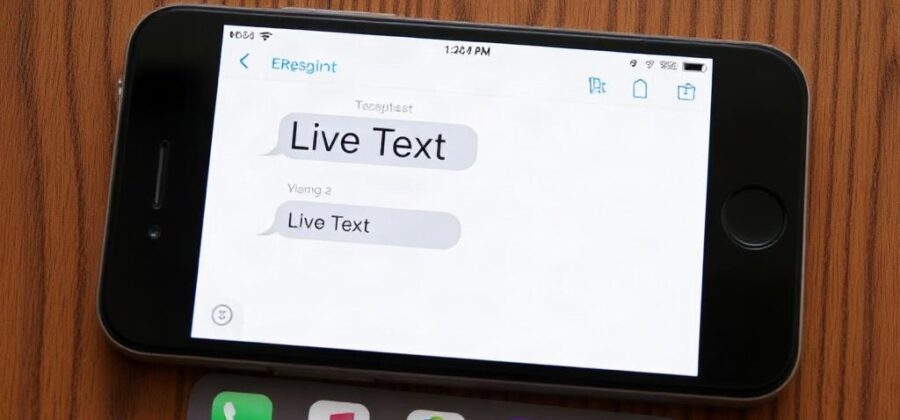
Иногда самый нужный текст оказывается не в заметках и не в почте, а на бумажной визитке, в меню кафе, на упаковке лекарства или на экране чужого ноутбука. В такие моменты iPhone умеет не просто сфотографировать, а вытащить из изображения слова и цифры, с которыми уже можно работать. Эта функция избавляет от лишних ручных переписок и делает привычные мелочи заметно быстрее.
Live Text давно перестал быть чем-то из разряда любопытных мелочей. Это инструмент, который пригодится в поездке, на работе, в учёбе и даже дома, когда нужно быстро сохранить адрес, номер телефона или кусок текста с картинки. Самое удобное в нём то, что он почти не требует отдельного внимания: увидел текст, навёл камеру или открыл фото, и дальше iPhone сам предлагает, что можно сделать.
Что умеет Live Text и почему он быстро становится привычным
Смысл функции прост: iPhone распознаёт текст на изображении и позволяет взаимодействовать с ним как с обычным набором символов. Можно выделить фрагмент, скопировать его, перевести, открыть ссылку, позвонить по номеру или создать событие из даты. Для пользователя это выглядит почти незаметно, но экономит массу мелких действий.
Особенно хорошо Live Text чувствует себя там, где раньше приходилось действовать вручную. Например, если номер телефона напечатан на листовке, не нужно переписывать его по цифре. Если в кадр попал адрес сайта, не обязательно вбивать его с клавиатуры. iPhone сам распознаёт строку и превращает её в полезный объект, с которым удобно работать дальше.
Функция встроена в систему, поэтому не требует установки сторонних приложений. На практике это означает, что распознавание текста доступно прямо в Камере, Фото, Скриншотах и некоторых других системных местах, где изображение содержит читаемые символы. Чем привычнее становится телефон, тем сильнее замечаешь, насколько естественно он вписывается в повседневные задачи.
Где Live Text работает на iPhone
Проще всего встретить эту функцию в приложении «Камера». Если навести объектив на лист бумаги, вывеску, экран или книгу, iPhone может распознать текст прямо в кадре. Иногда рядом с картинкой появляется значок с символами, и это знак, что устройство увидело слова и готово с ними работать.
Не менее полезно распознавание в приложении «Фото». Это особенно удобно, если снимок уже сделан раньше: рецепт, скриншот чата, фото документа или слайд с презентации. Открываете изображение, нажимаете на текст, и система даёт доступ к выделению нужного фрагмента.
Есть и ещё один практичный сценарий. Когда вы делаете скриншот, iPhone может распознать текст на нём почти сразу после сохранения. Это полезно, если нужно быстро взять номер заказа, адрес магазина или цитату из статьи. В такие моменты не хочется переснимать экран или вручную набивать всё заново.
Что можно делать с распознанным текстом
Самая очевидная операция — копирование. Но на этом список не заканчивается. Если iPhone распознал номер телефона, можно сразу позвонить. Если встретил электронную почту, откроется окно создания письма. Если это дата или время, телефон предложит добавить событие в календарь.
Отдельно стоит перевод. Когда в кадр попадает текст на иностранном языке, не нужно сначала переписывать его в переводчик. iPhone умеет показать перевод прямо поверх изображения или в отдельном окне, в зависимости от сценария и версии iOS. Для путешествий это полезно не меньше, чем карты и навигатор.
Есть и менее заметная, но удобная вещь: поиск по распознанному фрагменту. Если у вас есть текст на фото, его можно использовать как обычный текстовый источник, а не просто как картинку. Это полезно при работе с заметками, учебными материалами и длинными списками, где важна точность.
Самые частые действия с Live Text
-
копирование текста в заметки, сообщения или документы;
-
звонок по номеру с изображения;
-
открытие сайта по распознанной ссылке;
-
создание письма по адресу электронной почты;
-
добавление события в календарь по дате и времени;
-
перевод текста на другой язык;
-
поиск выделенного фрагмента в интернете.
Как включить распознавание текста на iPhone
На современных iPhone функция обычно работает по умолчанию, но есть несколько условий, которые стоит проверить. Важно, чтобы устройство было обновлено до версии iOS, где Live Text поддерживается. Кроме того, язык и региональные настройки тоже могут влиять на доступность отдельных возможностей.
Если распознавание не появляется в Камере или Фото, сначала стоит посмотреть, включены ли соответствующие настройки в разделе «Основные». На некоторых версиях iOS там есть пункт, связанный с текстом в кадре. Внешне всё довольно просто, но именно такие детали определяют, насколько стабильно работает функция.
Ещё один момент касается языка. Live Text лучше всего работает с теми языками, которые поддерживаются в конкретной версии iPhone и iOS. Если текст плохо распознаётся, причина не всегда в качестве снимка. Иногда система просто хуже справляется с отдельными шрифтами, языками или необычной версткой.
Как пользоваться Live Text в Камере
Самый быстрый сценарий начинается с обычной съёмки. Откройте Камеру и наведите её на текст. Если система распознала слова, на экране появится индикатор, после чего можно коснуться текста и выделить нужную часть. Дальше всё знакомо: копирование, звонок, перевод или другое действие.
Удобство тут в том, что не нужно делать отдельный кадр ради текста. Если источник хорошо освещён и лежит устойчиво, iPhone считывает его прямо на лету. На практике это особенно выручает в магазине, на встрече или на лекции, когда нужно быстро сохранить какую-то строку и не потерять нить разговора.
Я сам несколько раз пользовался этим при переписывании адресов из бумажных объявлений и расписаний. В обычной жизни такие ситуации случаются внезапно, и как раз тут особенно заметно, насколько не хочется возиться с ручным набором, когда телефон уже всё видит сам.
Работа с текстом в приложении Фото
Если снимок уже сохранён, Live Text никуда не исчезает. Откройте фотографию, нажмите на область с текстом и выберите нужный фрагмент. Часто это удобнее, чем работать через камеру, потому что можно увеличить изображение, рассмотреть буквы и точнее выделить нужную строку.
Этот сценарий хорошо подходит для снимков документов, чеков, визиток, слайдов и страниц книги. Особенно полезно это бывает, когда текст попал на фото не идеально ровно. Даже если кадр снят под углом, iPhone нередко справляется лучше, чем ожидаешь.
Есть ещё одна полезная деталь: фотографию можно использовать как временный источник данных. Например, вы сфотографировали объявление, а потом спокойно дома перенесли нужные строки в заметки или в чат. Это удобнее, чем держать всё в голове и надеяться, что мелкие детали не забудутся по дороге.
Чем Live Text помогает в учёбе и работе
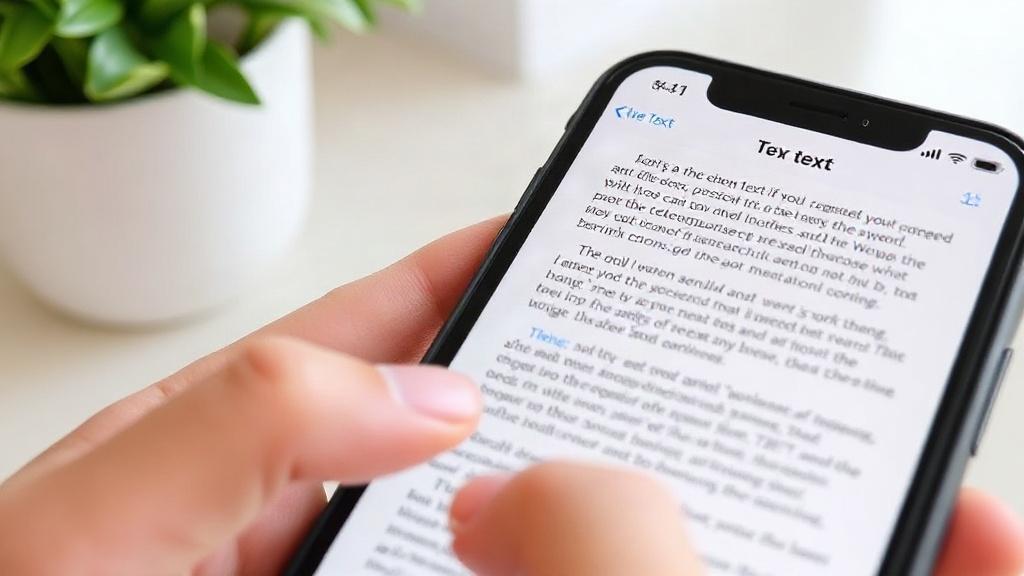
Для учёбы эта функция почти незаметно закрывает массу рутинных задач. Можно быстро перенести цитату с доски, сохранить формулировку задания, переписать дату экзамена или скопировать список литературы с распечатки. Когда перед глазами много разрозненной информации, экономия времени ощущается очень явно.
В рабочей среде Live Text полезен не меньше. Он помогает быстро извлекать контакты из визиток, адреса из писем на бумаге, ссылки из презентаций и текст с экранов на мероприятиях. В офисной суете такие мелочи часто решают больше, чем кажется со стороны.
Ещё одна сильная сторона функции в том, что она уменьшает число ошибок. Когда вводишь длинный номер или адрес вручную, опечатки появляются легко. Распознавание текста не идеально, но в большинстве обычных случаев оно надёжнее устного или ручного переписывания, особенно если источник читается чётко.
Когда распознавание текста может подвести
Live Text не волшебник, и это важно учитывать. Плохо освещённый кадр, мелкий шрифт, блики, кривой ракурс или декоративный почерк могут испортить результат. Система хорошо работает с печатным текстом, но сильно теряет точность там, где буквы размыты или слишком нестандартны.
Чем чище изображение, тем лучше итог. Если есть возможность, стоит чуть приблизить камеру, выровнять источник и убрать лишние тени. Иногда достаточно просто подержать телефон спокойнее или переснять страницу при более ровном свете. Это банально, зато заметно улучшает распознавание.
Почерк тоже остаётся сложной зоной. В отдельных случаях iPhone может распознать аккуратные записи, но надеяться на это как на основную функцию не стоит. Для рукописных заметок лучше воспринимать Live Text как дополнительную помощь, а не как замену обычному чтению глазами.
Как повысить точность распознавания
Лучше всего функция работает на простом, чистом и читаемом изображении. Свет должен падать ровно, без сильных бликов. Если текст мелкий, полезно подойти ближе или увеличить снимок уже после съёмки. Размытые кадры и слишком большой наклон почти всегда мешают системе.
Полезно следить и за контрастом. Чёрный текст на белом фоне система читает увереннее, чем сложную надпись на пёстром фоне. Если приходится работать с наклейкой, плакатом или упаковкой, лучше выбрать ракурс, при котором буквы не теряются среди лишних деталей.
В некоторых случаях помогает и простая дисциплина в съёмке. Не двигать телефон во время захвата, не перекрывать часть строки пальцами, не делать кадр слишком далеко. Чем меньше хаоса в исходнике, тем меньше поводов у iPhone ошибиться.
Live Text и перевод: удобная связка в дороге
Когда человек оказывается в другой стране, распознавание текста начинает работать почти как второй переводчик в кармане. Вывески, меню, инструкции, предупреждения и объявления перестают быть набором непонятных символов. Не всегда нужен полноценный разговорный перевод, иногда достаточно быстро понять смысл пары строк.
Особенно выручает текст на упаковках и табличках. Например, можно быстро проверить состав продукта, прочитать время работы или понять, куда идти дальше. В поездке такие мелочи уменьшают зависимость от посторонней помощи и делают движение по незнакомому месту спокойнее.
При этом важно помнить, что машинный перевод не всегда точен в нюансах. Для бытовой информации его хватает, но если речь идёт о юридических или медицинских текстах, лучше перепроверять смысл по нескольким источникам. Live Text здесь скорее удобный первый шаг, а не финальная инстанция.
Безопасность и конфиденциальность
Когда телефон распознаёт текст, часто возникает вопрос о приватности. Для обычного пользователя важно понимать, что такие функции встроены в систему и работают в рамках экосистемы Apple. Но всё равно разумно не забывать, что вы имеете дело с личной информацией, особенно если на фото попадают документы, номера, адреса и другие чувствительные данные.
Если вы пересылаете распознанный текст, стоит проверять, что именно скопировано. Иногда в кадр попадают лишние строки, номера или фрагменты, которые не планировалось показывать. Это простая привычка, но она помогает избежать неловких ситуаций.
То же касается скриншотов и снимков документов. Удобство Live Text не отменяет аккуратности. Чем чаще приходится работать с личными данными, тем полезнее вырабатывать спокойную привычку проверять содержимое перед отправкой.
Где функция особенно полезна в повседневности
В реальной жизни Live Text ценят не за эффектность, а за скромную полезность. Он помогает быстро сохранить номер с объявления, переписать рецепт, забрать адрес из листовки, разобрать слайд на презентации, перенести цитату из книги. Всё это не выглядит как большое событие, но именно из таких мелочей и складывается удобство телефона.
Часто функция выручает там, где человек спешит. В очереди, на остановке, в магазине, на встрече, на занятиях. В такие моменты нет желания возиться с блокнотом или долго набирать текст вручную. iPhone делает эту работу почти без участия пользователя, и в этом его главная сила.
Если пользоваться Live Text регулярно, начинаешь замечать, как меняется сам подход к информации. Бумажный лист, экран монитора или вывеска перестают быть тупиком. Они превращаются в источник данных, который можно быстро перенести в нужное место и тут же использовать.
Полезные сценарии без лишней суеты
| Ситуация | Что делает iPhone | Чем это помогает |
|---|---|---|
| Визитка после встречи | Распознаёт номер, почту и адрес | Позволяет сразу сохранить контакт |
| Меню в кафе за границей | Переводит текст на экране | Упрощает выбор блюда |
| Листок с расписанием | Выделяет дату и время | Помогает добавить событие в календарь |
| Скриншот статьи | Дает скопировать нужный фрагмент | Экономит время на перепечатке |
Почему к этой функции быстро привыкают
Есть инструменты, которые используют редко, и есть те, что постепенно встраиваются в привычку. Live Text относится именно ко второму типу. Сначала кажется, что это просто приятная добавка к камере, а потом выясняется, что без неё уже неудобно переносить номер телефона или читать текст с фотографии.
Привычка возникает не из-за новизны, а из-за повторяемости бытовых задач. Каждый раз, когда нужно сохранить что-то с бумажки или фото, iPhone предлагает короткий путь. А когда короткий путь оказывается действительно удобным, возвращаться к ручному вводу уже не хочется.
В этом и заключается главный смысл функции. Она не требует отдельного ритуала, не отвлекает и не усложняет работу с телефоном. Просто в нужный момент берёт на себя скучную часть дела, а человеку оставляет то, что важнее: внимание, время и нормальный темп.
Если смотреть на iPhone не как на гаджет с эффектными мелочами, а как на инструмент для повседневных задач, Live Text выглядит особенно уместно. Это не громкая функция, но именно такие вещи делают устройство по-настоящему удобным. Когда текст с фотографии превращается в рабочий материал за пару касаний, телефон начинает ощущаться не просто камерой или экраном, а очень практичным помощником в обычной жизни.