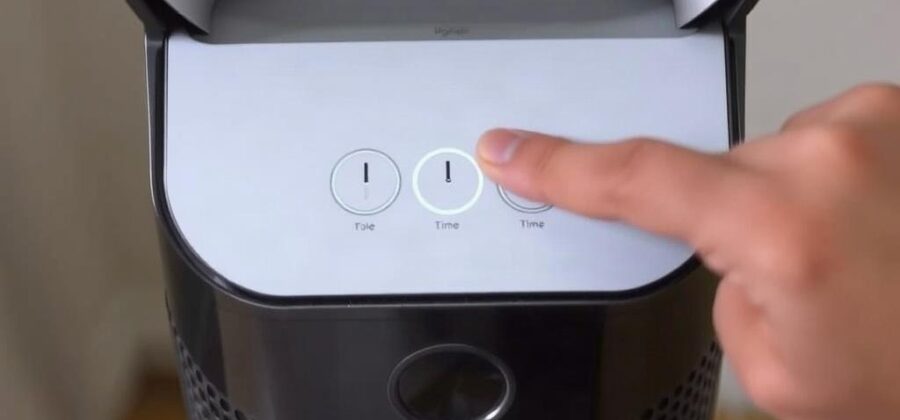
Очиститель Dyson удобно ставить в спальне, гостиной или кабинете, но по-настоящему полезным он становится тогда, когда работает не случайно, а по вашему ритму. Таймер, расписание, автоматический режим и управление через приложение позволяют не держать устройство под постоянным контролем. Воздух очищается тогда, когда это действительно нужно, а сам прибор не шумит дольше необходимого.
В этой теме есть одна приятная особенность: всё устроено довольно логично. Если один раз разобраться, как задается время работы, как включается расписание и где искать нужные пункты в приложении Dyson, дальше это уже обычная рутина. Ниже собрал понятный разбор без лишней теории, с практическими примерами и нюансами, которые обычно выясняются только после нескольких дней использования.
Что вообще умеет таймер на Dyson и зачем он нужен
У очистителей Dyson таймер обычно нужен для того, чтобы прибор выключился через заданный промежуток времени. Это удобно вечером, когда не хочется, чтобы устройство работало всю ночь, или утром, если нужно проветрить и очистить воздух перед выходом из дома. В бытовом сценарии такая функция быстро становится одной из самых используемых.
Расписание работает иначе. Оно задает не просто длительность, а конкретные временные интервалы, когда очиститель должен включаться или работать по выбранному сценарию. Для тех, кто живет по понятному графику, это особенно удобно: устройство само подстраивается под утро, рабочий день или вечернее время.
Если говорить проще, таймер отвечает за «сколько», а расписание за «когда». Именно из-за этого многие сначала путают эти функции, хотя в повседневной жизни они решают разные задачи. Таймер выручает здесь и сейчас, а расписание экономит время на длинной дистанции.
Какие модели Dyson поддерживают расписание
Не у всех очистителей Dyson набор функций одинаковый. В одних моделях доступен только базовый таймер и переключение режимов, в других есть полноценная работа через приложение Dyson Link с возможностью задать расписание на неделю. Поэтому первым делом стоит посмотреть инструкцию именно к своей модели или свериться с приложением.
Обычно более продвинутые возможности встречаются у моделей, которые поддерживают Wi-Fi и управление через смартфон. Если устройство умеет подключаться к сети, шанс на наличие расписания и расширенных настроек гораздо выше. На корпусе это не всегда видно, а в приложении нужные функции появляются после подключения.
| Функция | Что делает | Где чаще настраивается |
|---|---|---|
| Таймер выключения | Запускает очиститель на заданное время | На панели устройства или в приложении |
| Расписание | Позволяет задать время работы по дням недели | В приложении Dyson |
| Автоматический режим | Подбирает скорость по качеству воздуха | На устройстве и в приложении |
На практике это означает простую вещь: прежде чем искать нужную кнопку, стоит понять, какой у вас сценарий использования. Если вам нужен лишь вечерний запуск на пару часов, хватит обычного таймера. Если очиститель должен включаться перед возвращением домой, без расписания уже не обойтись.
Где искать нужные настройки на самом устройстве
У многих очистителей Dyson основные кнопки собраны в одном месте, и это удобно. На панели обычно есть управление питанием, скоростью потока воздуха, режимом вращения и таймером. Иногда дисплей показывает время, оставшееся до выключения, иногда выбранный режим просто подтверждается значком.
Если у вашей модели есть физический таймер, схема обычно простая: нажимаете кнопку несколько раз, пока не выберете нужный интервал. После этого прибор работает именно столько, сколько задано. На корпусе это может выглядеть почти незаметно, поэтому полезно бросить взгляд в инструкцию, чтобы не гадать по индикаторам.
С расписанием ситуация другая. На самом приборе оно чаще всего не задается полностью, потому что для этого нужен более точный интерфейс. Тут уже подключается приложение, где можно задать дни недели, время включения и иногда даже параметры работы. Если очиститель реагирует на команды со смартфона, у вас есть хороший шанс настроить всё без лишней возни.
Если кнопки ведут себя не так, как вы ожидаете
Иногда кажется, что таймер не сработал, хотя на деле была просто выбрана не та комбинация. У Dyson логика управления обычно аккуратная, но не всегда очевидная с первого взгляда. Если не уверенны, лучше выключить прибор, запустить его заново и выбрать время еще раз.
Еще один момент: после отключения питания некоторые настройки могут сбрасываться или работать не так, как хотелось бы. Это зависит от конкретной модели. Я однажды столкнулся с тем, что после перестановки очистителя в другую комнату пришлось заново привязывать его к приложению, хотя сам прибор внешне вел себя нормально. Такие мелочи лучше учитывать заранее.
Как работает таймер выключения
Таймер на очистителе Dyson обычно рассчитан на понятные интервалы. В разных моделях они могут отличаться, но сама логика схожа: вы выбираете срок работы, а потом прибор выключается автоматически. Это удобно, когда не хочется вставать ночью, чтобы выключить устройство вручную.
Чаще всего таймер используют в спальне. Перед сном включают очистку воздуха на 1, 2, 4 или 8 часов, а потом прибор отключается сам. Если в комнате сухо, шумно или жарко, такой режим помогает не перегружать пространство лишней работой устройства.
Есть и более бытовой сценарий. Например, вы пришли домой после проветривания, включили очиститель на час или два, а потом уходите по своим делам. К моменту возвращения воздух уже очищен, а прибор не работает впустую весь вечер.
Пошаговый принцип настройки таймера
Хотя конкретные кнопки зависят от модели, схема обычно похожа. Сначала включаете очиститель, затем находите кнопку таймера и нажимаете ее до нужного значения. После этого прибор начинает отсчет и сам завершает работу по истечении выбранного времени.
Если управление идет через приложение, там всё еще понятнее. В меню устройства обычно есть раздел с таймером, где достаточно выбрать время запуска или отключения. В некоторых случаях можно сохранить сценарий, чтобы не повторять одни и те же действия каждый день.
- включите очиститель;
- выберите таймер на панели или в приложении;
- проверьте, что на дисплее появился нужный интервал;
- дождитесь автоматического выключения или отмените таймер вручную, если планы изменились.
На словах это звучит совсем просто, и в жизни действительно так. Самый частый промах здесь не в технике, а в невнимательности: нажали не ту кнопку, не дождались подтверждения на экране или забыли, что прибор был выключен ранее. После пары попыток такие ошибки исчезают сами собой.
Настройка расписания через приложение Dyson
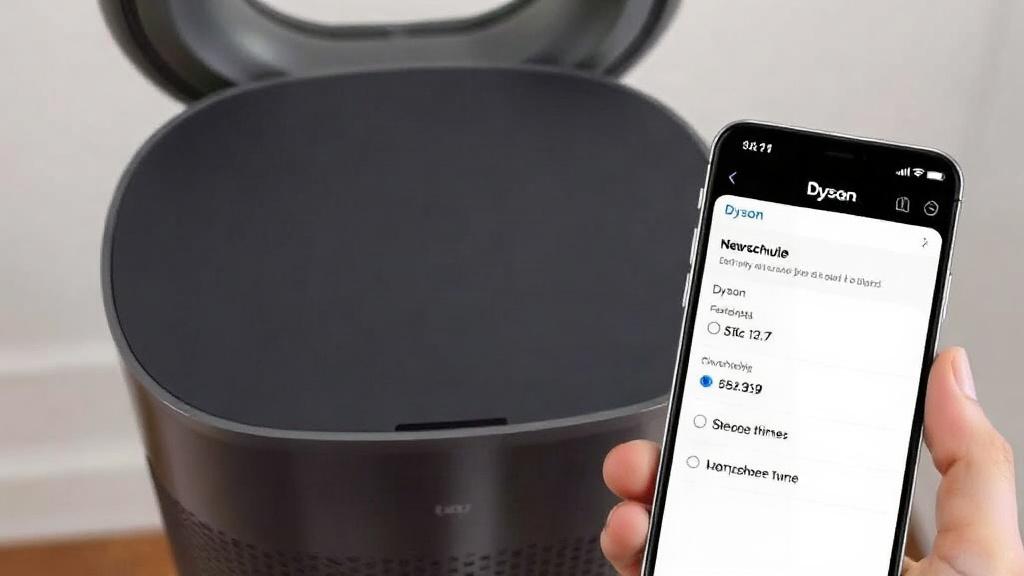
Если ваша модель поддерживает приложение Dyson, расписание становится куда удобнее. Вместо того чтобы каждый раз нажимать кнопки на корпусе, можно задать время работы на несколько дней вперед. Это особенно полезно в квартире, где график дня почти не меняется.
Обычно приложение просит сначала подключить очиститель к Wi-Fi. После этого устройство появляется в списке, и уже через него открываются дополнительные параметры. Там можно найти режимы работы, историю качества воздуха, фильтр-статус и, конечно, расписание.
Меню в приложении у разных поколений может немного отличаться, но смысл один. Вы выбираете дни недели, часы запуска, иногда продолжительность работы и нужный режим. После сохранения очиститель начинает следовать расписанию без вашего участия.
Когда расписание особенно полезно
Самый очевидный пример — утро. Если вы встаете в одно и то же время, можно задать запуск за 20–30 минут до подъема. К моменту, когда вы уже собираетесь на кухню, воздух в комнате обычно становится заметно свежее.
Еще один рабочий вариант — вечер после возвращения домой. Очиститель включается заранее, пока вы едете с работы или возвращаетесь после прогулки. В квартире не приходится долго ждать, пока прибор разгонит воздух в нужном режиме.
В семьях с детьми расписание тоже выручает. Например, в детской можно задать вечернюю работу перед сном и отключение в ночные часы, если лишний шум мешает. Здесь особенно приятно, что все работает без ежедневного ручного запуска.
Что стоит проверить перед сохранением расписания
Перед тем как сохранить сценарий, лучше убедиться, что выбран правильный часовой пояс и время на смартфоне выставлено верно. Иначе очиститель будет включаться не тогда, когда вы ждете, а это легко заметить только спустя пару дней. Такое случается чаще, чем кажется.
Еще один нюанс связан с интернетом. Если соединение нестабильное, расписание может не синхронизироваться сразу. В норме приложение обычно показывает состояние устройства и подтверждает сохранение. Если этого не произошло, лучше пересохранить сценарий, чем потом удивляться пропущенному запуску.
Как сочетать таймер, расписание и автоматический режим
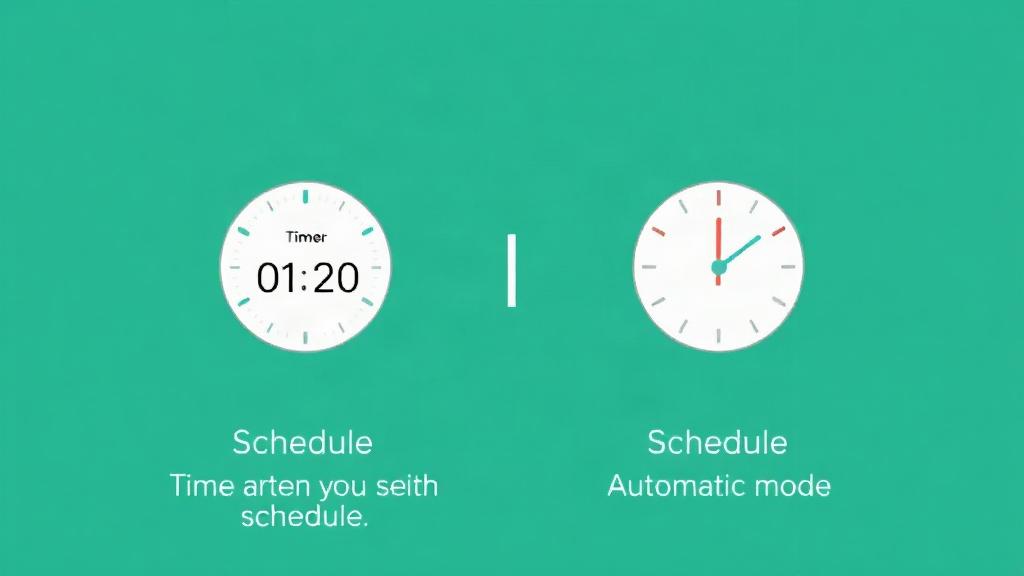
У Dyson есть интересная логика работы: не нужно выбирать что-то одно и навсегда. Таймер, расписание и авто-режим можно использовать в разных ситуациях, не мешая друг другу. Именно поэтому устройство легко вписывается в повседневный ритм, а не требует постоянного внимания.
Автоматический режим особенно хорош, когда качество воздуха меняется непредсказуемо. Очиститель сам увеличивает или снижает интенсивность работы в зависимости от датчиков. Расписание при этом помогает задать базовый график, а таймер пригодится, если нужен краткий запуск вне обычного сценария.
На практике я чаще всего вижу такую схему: днем прибор работает в авто-режиме, вечером включается по расписанию, а ночью отключается по таймеру или уходит в тихий сценарий. Это удобно, потому что не приходится думать о каждом запуске отдельно.
| Ситуация | Что лучше использовать | Почему |
|---|---|---|
| Нужно выключить прибор через пару часов | Таймер | Быстро и без лишних настроек |
| Прибор должен работать каждый будний день утром | Расписание | Не нужно запускать вручную |
| В комнате меняется качество воздуха | Автоматический режим | Устройство само подстраивает интенсивность |
Если использовать все три функции разумно, очиститель становится почти незаметным в быту. Он не требует постоянного контроля, не мешает ночью и работает тогда, когда это действительно полезно. В этом, пожалуй, и есть главный смысл всей настройки.
Типичные ошибки при настройке
Одна из самых частых проблем связана с Wi-Fi. Пользователь уверен, что устройство подключено, но в приложении оно не отображается или не принимает команды. Обычно дело в нестабильной сети, неверном пароле или слишком большом расстоянии до роутера.
Еще одна распространенная история — забыть, что расписание работает только при сохраненной связи и корректном времени. Если смартфон переведен на другой часовой пояс, сценарий тоже может сбиться. Это особенно заметно после поездок или смены настроек телефона.
Иногда люди ждут, что таймер и расписание будут вести себя одинаково. Но у них разная логика, и это важно учитывать. Таймер не создает повторяющийся сценарий, а расписание не всегда заменяет кратковременный запуск на один вечер. Когда это понимаешь, пользоваться прибором намного легче.
Как быстро понять, что что-то не так
Если очиститель не включился в назначенное время, сначала смотрят на базовые вещи: питание, сеть, режим ожидания и подключение к приложению. Потом уже проверяют сам сценарий. Иногда проблема решается за минуту, если просто заново сохранить расписание.
Если таймер сбрасывается сразу после отключения питания, это тоже не повод паниковать. У некоторых устройств такая логика вполне обычна. В этом случае проще использовать расписание через приложение, если вам нужно постоянство.
Небольшие практические сценарии из жизни
Самый понятный пример у меня был в спальне. Очиститель стоял рядом с окном, и после проветривания хотелось, чтобы воздух быстро пришел в норму, но не было желания слушать его всю ночь. Таймер на несколько часов решил вопрос без лишней суеты.
Другой случай был в кабинете. Там прибор включался утром по расписанию, пока я завтракал и собирался к работе. К моменту, когда нужно было садиться за компьютер, воздух уже был в рабочем состоянии, и про сам очиститель я в течение дня почти не вспоминал.
Именно в таких мелочах проявляется удобство. Не в том, что в приложении много кнопок, а в том, что однажды заданный сценарий освобождает голову от повторяющихся действий. Это особенно заметно, если дома есть несколько дел сразу и не хочется каждый день возвращаться к одной и той же настройке.
Когда лучше обойтись без расписания
Расписание удобно не всегда. Если ваш день сильно меняется, а дома вы бываете в разное время, жесткий график может только мешать. В таких случаях проще использовать ручной запуск и таймер, чтобы не зависеть от заранее заданных интервалов.
То же самое касается поездок и длинных выходных. Если человек уезжает, расписание лучше временно отключить, чтобы очиститель не работал впустую. Для таких ситуаций Dyson как раз и дает возможность быстро менять сценарии, не переписывая все заново.
Бывает и так, что пользователю достаточно авто-режима. Если воздух дома и так меняется по-разному, а прибор нужен скорее как фоновая поддержка, сложные сценарии не обязательны. В этом нет ничего неправильного. Полезная техника хороша именно тем, что ее можно использовать ровно настолько, насколько это нужно.
Как не путаться в настройках после перерыва
Если вы долго не пользовались приложением, перед повторной настройкой стоит просто открыть устройство и проверить текущий режим. Обычно это занимает меньше минуты, зато снимает половину вопросов. Заодно можно посмотреть состояние фильтра и вспомнить, не менялось ли что-то в сети Wi-Fi.
Полезно держать в голове простую схему: таймер нужен для одноразового запуска, расписание для повторяющегося сценария, авто-режим для гибкой работы без участия человека. Когда эта логика становится привычной, уже не нужно каждый раз читать подсказки заново.
Я бы сказал, что у Dyson удобство не в количестве функций, а в том, как они укладываются в обычный день. Не приходится подстраиваться под устройство. Напротив, оно подстраивается под ваш график и почти не лезет на глаза.
Что проверить, если хочется настроить всё один раз и забыть
Перед финальным сохранением сценария убедитесь, что очиститель подключен к стабильной сети, в приложении стоит правильное время, а выбранный режим вам действительно подходит. Если прибор работает в спальне, стоит отдельно проверить уровень шума на нужной скорости. Иногда комфортная настройка оказывается тише, чем вы ожидали, и это даже к лучшему.
Также полезно раз в несколько недель заглядывать в приложение и смотреть, не требует ли фильтр замены. Это не связано напрямую с таймером, но сильно влияет на смысл всей настройки. Если фильтр забит, даже самое аккуратное расписание не даст нужного результата.
И последнее: не бойтесь менять сценарий под себя. Один и тот же очиститель может работать совершенно по-разному зимой, весной и в сезон пыли. В этом как раз и состоит его практичность. Настроили под реальный ритм жизни, и техника перестала отвлекать.
Когда понимаешь логику устройства, настройка расписания и таймера на очистителе Dyson перестает быть отдельной задачей. Это становится обычной частью быта, такой же незаметной, как включить лампу вечером или поставить чайник. И в этом, пожалуй, главный плюс хорошего очистителя: он не требует лишнего внимания, но умеет работать точно в нужный момент.