Когда техника Dyson внезапно перестает держать связь с приложением, это особенно раздражает в тот момент, когда все уже настроено и работает почти как надо. Открываешь смартфон, ждешь привычный экран с данными, а вместо этого видишь сообщение об ошибке или бесконечную попытку подключения. Ситуация знакомая многим, и чаще всего она решается без поездки в сервис.
Связь между устройством Dyson и приложением зависит сразу от нескольких вещей: от Wi-Fi, версии приложения, настроек телефона и даже от того, как именно устройство было добавлено в систему. Если разложить проблему по шагам, картина становится куда понятнее. В большинстве случаев причина не в поломке, а в одном из мелких сбоев, которые легко пропустить.
С чего начать, если соединение пропадает
Первое желание у многих одно: удалить приложение и установить его заново. Иногда это помогает, но далеко не всегда стоит начинать именно с этого. Гораздо полезнее сначала проверить самые простые вещи, которые чаще всего и мешают соединению.
Посмотрите, включен ли Wi-Fi на телефоне, не переключился ли он на мобильную сеть, не ушло ли устройство Dyson в спящий режим. Если у вас дома несколько сетей, особенно с похожими названиями, телефон мог подключиться не к той, а устройство продолжает работать в прежней. Из-за этого приложение и не может “увидеть” прибор.
Полезно также перезагрузить и сам Dyson, и роутер, и смартфон. Звучит слишком просто, но именно такая перезагрузка часто убирает зависшие сетевые параметры. В моей практике с бытовой техникой чаще всего проблема решалась именно этим шагом, без каких-либо дополнительных действий.
Проверьте, не мешает ли Wi-Fi
Устройства Dyson обычно работают только в диапазоне 2,4 ГГц. Это один из самых частых источников путаницы. Если телефон подключен к сети 5 ГГц, а роутер не разделяет диапазоны явно, приложение может вести себя нестабильно при настройке и последующем подключении.
Здесь важно не гадать, а посмотреть настройки маршрутизатора. Если вы используете один и тот же пароль для двух диапазонов, роутер иногда сам выбирает, к какому из них подключить устройство. Для смартфона это незаметно, а вот для Dyson может стать проблемой. Самый надежный вариант в такой ситуации — временно разделить сети по разным именам и подключить прибор к 2,4 ГГц.
Еще один нюанс связан с качеством сигнала. Если роутер стоит далеко, в соседней комнате или за толстыми стенами, соединение может не обрываться полностью, но работать рывками. Тогда приложение то видит устройство, то теряет его. В таком случае помогает либо перестановка роутера, либо временная проверка рядом с ним, чтобы понять, в сети ли вообще дело.
На что обратить внимание в настройках роутера
Нередко мешают функции, которые сами по себе полезны, но не для всех устройств. Например, гостевая сеть, скрытый SSID, фильтрация по MAC-адресам или строгие ограничения на подключение новых устройств. Если роутер слишком “умно” управляет сетью, Dyson может не завершить привязку к приложению.
Если дома стоит mesh-система или несколько точек доступа, стоит проверить, не прыгает ли смартфон между ними во время настройки. Для человека это почти незаметно, а для устройства может означать новый адрес сети и потерю связи. Иногда помогает временно подключить телефон и Dyson к одной конкретной точке, без автопереключения.
| Что проверить | Зачем это важно |
|---|---|
| Диапазон Wi-Fi | Dyson обычно работает только с 2,4 ГГц |
| Сигнал роутера | Слабый сигнал вызывает обрывы связи |
| Гостевая сеть | Ограничения могут мешать привязке |
| Mesh-система | Автопереключение точек иногда сбивает соединение |
Почему приложение Dyson может работать нестабильно
Иногда проблема не в самом устройстве, а в приложении Dyson Link или его обновлениях. После обновления телефона, смены версии iOS или Android, а также после обновления самого приложения часть настроек может сбиться. Это не редкость, и в подобных случаях техника начинает вести себя так, будто ее только что установили заново.
Проверьте, нет ли обновления у самого приложения. Если оно давно не обновлялось, соединение может теряться просто из-за несовместимости с текущей версией системы телефона. С другой стороны, свежая версия тоже иногда дает сбой после установки. Тогда помогает обычный выход из аккаунта и повторный вход, а в некоторых случаях полная переустановка.
Есть еще один момент, который многие пропускают: фоновые ограничения телефона. Система может ограничить работу приложения Dyson в фоне, особенно если включен режим энергосбережения. В результате приложение перестает получать актуальные данные и выглядит так, будто связь пропала совсем.
Проверьте разрешения приложения
Чтобы устройство стабильно отображалось в приложении, у него обычно должны быть включены нужные разрешения. В частности, доступ к локальной сети, Bluetooth, геолокации и работе в фоновом режиме, если это предусмотрено системой. Без них приложение может не завершить подключение или терять прибор после пары минут работы.
На Android и iPhone названия пунктов настроек отличаются, но логика одна: приложение должно иметь право искать устройства рядом и работать с домашней сетью. Если вы недавно очищали настройки конфиденциальности, меняли пароль телефона или ограничивали доступ приложениям, это первое место, где стоит искать причину.
Bluetooth, если он нужен для первичного подключения
Для некоторых моделей Dyson Bluetooth используется на этапе первой настройки. Телефон и устройство должны увидеть друг друга, а уже потом связь переходит через Wi-Fi. Если Bluetooth выключен, нестабилен или у приложения нет разрешения на его использование, подключение может застрять на половине пути.
Проблема усугубляется, если в телефоне подключено много аксессуаров: часы, наушники, трекер, автомобильная система. Это не значит, что они обязательно мешают, но иногда смартфон начинает подключать Dyson с задержкой или вовсе не завершает спаривание. Самый простой способ проверить — временно отключить лишние устройства и попробовать снова.
Если устройство уже было привязано раньше, но теперь периодически теряет связь, иногда помогает полностью удалить его из приложения и добавить заново. Это не самый приятный шаг, потому что приходится заново задавать параметры, но он убирает старые ошибки синхронизации.
Когда стоит смотреть в сторону самого устройства
Если телефон, приложение и Wi-Fi в порядке, а Dyson все равно не держит соединение, тогда уже есть смысл смотреть на сам прибор. Иногда в памяти устройства застревает некорректная сетевая конфигурация. Тогда оно подключается неустойчиво, хотя внешне все выглядит нормально.
Полное отключение питания на несколько минут помогает сбросить временные сбои. Для этого прибор выключают, вынимают вилку из розетки, ждут немного и включают снова. Если у модели есть сброс сетевых настроек, стоит воспользоваться именно им, а не только обычной перезагрузкой.
У некоторых устройств Dyson после длительного простоя соединение тоже может сбиться. Например, если вы были в отъезде, меняли роутер или переустанавливали домашнюю сеть. Прибору нужно заново пройти путь подключения, и иногда он не делает это сам без вашей помощи.
Признаки, что дело не только в приложении
Если устройство не появляется в списке вообще, если оно исчезает сразу после подключения или если процесс обрывается на одном и том же этапе, причина может быть глубже обычного сбоя. В таких случаях стоит проверить, не менялся ли пароль Wi-Fi, не обновлялся ли роутер и не сбрасывались ли сетевые настройки на телефоне.
Еще один признак связан с тем, как ведет себя прибор после успешного подключения. Если он виден пару минут, а потом перестает отвечать, это часто указывает на нестабильную сеть или несовместимость после обновления. Здесь помогает именно последовательная проверка всех звеньев, а не случайные попытки переподключения.
Пошаговая проверка, если Dyson теряет соединение с приложением
Чтобы не действовать наугад, удобнее идти по простому порядку. Так проще понять, на каком именно шаге связь ломается и что именно нужно исправить. Ниже собрал рабочую последовательность, которую разумно пройти по очереди.
- Перезапустить Dyson, роутер и смартфон.
- Проверить, что телефон подключен к сети 2,4 ГГц.
- Убедиться, что у приложения есть нужные разрешения.
- Отключить энергосбережение для приложения.
- Обновить приложение Dyson и систему телефона.
- Удалить устройство из приложения и добавить его заново.
- Проверить, не мешают ли mesh-сеть, гостевой Wi-Fi или фильтрация на роутере.
Этот порядок хорош тем, что он не требует специальных знаний и позволяет отсеять простые причины. Обычно уже на одном из первых шагов становится ясно, где именно проблема. И это лучше, чем без конца нажимать “подключить” в надежде, что устройство вдруг само передумает.
Если менялся роутер или пароль Wi-Fi
После смены роутера Dyson почти всегда нужно подключать заново. Даже если название сети и пароль вы оставили прежними, внутри могла измениться сама логика работы Wi-Fi. Новый маршрутизатор, другая прошивка, иной диапазон по умолчанию, и приложение уже не видит устройство так, как раньше.
Если вы меняли только пароль, а не сам роутер, тоже стоит проверить привязку заново. Устройство может хранить старые сетевые данные и упорно пытаться выйти в сеть с ними. Внешне это выглядит как “приложение сломалось”, хотя на деле Dyson просто цепляется за старую конфигурацию.
В таких ситуациях помогает удалить устройство из приложения, забыть сеть на самом приборе, а затем заново пройти подключение с нуля. Да, это чуть дольше, но обычно надежнее, чем пытаться чинить старую запись.
Что делать, если связь падает только в одной комнате
Иногда Dyson прекрасно работает рядом с роутером и начинает терять соединение в другой части квартиры. Это полезная подсказка. Она говорит не о неисправности приложения, а о слабом покрытии или помехах в конкретной зоне.
Часто виной оказываются бетонные стены, большие зеркала, толстая мебель или соседние сети с сильным сигналом. Даже микроволновка и другая бытовая техника в редких случаях могут влиять на качество связи, особенно если роутер стоит неудачно. Здесь лучше всего проверить работу устройства вблизи точки доступа и сравнить результат.
Если проблема подтверждается, можно попробовать перенести роутер повыше, развернуть антенны, поставить усилитель сигнала или использовать mesh-систему, если квартира большая. Иногда одно небольшое перемещение роутера дает больше, чем час переподключений.
Когда помогает переустановка приложения
Переустановка приложения Dyson стоит не первой в списке, но иногда это самый быстрый путь. Особенно если на телефоне накопились старые данные, кэш и остатки предыдущих настроек. После удаления приложения полезно не просто установить его снова, а полностью пройти вход и дать все необходимые разрешения заново.
После переустановки лучше не торопиться. Сначала убедитесь, что телефон подключен к нужной сети, потом уже запускайте поиск устройства. Если сделать наоборот, приложение может запомнить неверные параметры и снова упрямо повторять неудачную попытку.
На iPhone и Android поведение приложения может немного отличаться, но принцип одинаковый: чистая установка помогает убрать поврежденные локальные данные. Это особенно полезно после крупных обновлений системы.
Небольшая памятка по проверке
Если времени мало, можно быстро пройтись по самым вероятным причинам. Такой короткий список часто экономит силы и помогает не распыляться на второстепенное.
- Проверьте диапазон Wi-Fi, Dyson чаще всего нужен 2,4 ГГц.
- Перезагрузите устройство, роутер и телефон.
- Разрешите приложению доступ к сети, Bluetooth и фоновому режиму.
- Отключите энергосбережение для приложения.
- Обновите приложение и систему телефона.
- Удалите устройство из приложения и добавьте его заново.
Если после этого соединение все еще теряется, тогда уже есть смысл смотреть глубже: в настройки роутера, в сетевые ограничения и в поведение самого устройства. Такой подход куда полезнее, чем бесконечно повторять один и тот же шаг в надежде на случайный результат.
Когда стоит обращаться в сервис
Если Dyson регулярно теряет соединение даже при стабильной сети, правильных настройках и свежем приложении, это уже повод задуматься о технической проверке. Особенно если прибор не видит сеть вообще, не сохраняет настройки или каждый раз ведет себя одинаково неправильно.
В сервисе смогут проверить модуль связи, программную часть и скрытые ошибки, которые не видны пользователю. Самостоятельно такие проблемы лучше не разбирать, если устройство еще на гарантии. Тем более что симптомы сетевого сбоя и настоящей аппаратной неисправности иногда очень похожи.
Но до обращения в сервис стоит честно пройти все базовые шаги. В большинстве случаев проблема все же оказывается бытовой: не тот диапазон, старые сетевые данные, ограничения телефона или сбившаяся настройка роутера. Именно поэтому спешить с выводами не стоит.
Что запомнить в первую очередь
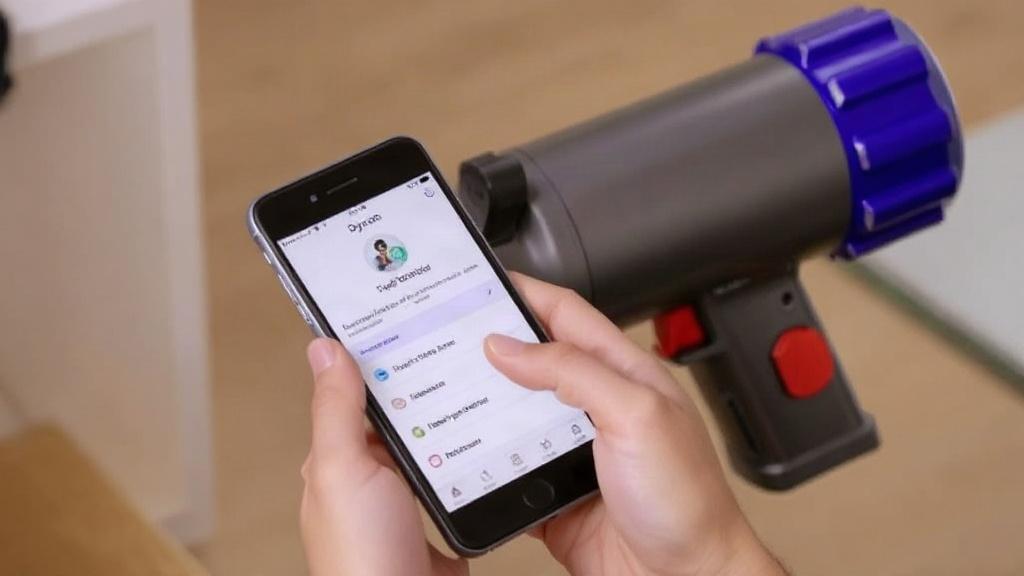
Если Dyson теряет связь с приложением, не нужно начинать с паники. Сначала проверяются сеть, разрешения, приложение и базовые настройки телефона. Потом уже само устройство и роутер. Такой порядок экономит время и обычно приводит к решению быстрее, чем хаотичные попытки подключить все заново.
Самая частая история выглядит так: сеть 5 ГГц вместо 2,4 ГГц, ограниченное приложение, старый кэш или смена роутера без повторной привязки. Все это исправляется дома, без специальных инструментов. А если соединение продолжает пропадать после всех проверок, тогда лучше не тянуть и показать устройство специалистам.
И в этом как раз есть хороший знак: проблема с приложением чаще всего оказывается не поломкой, а цепочкой мелких сбоев, которые легко распутать. Стоит только пройти их по порядку, без спешки и лишних действий.