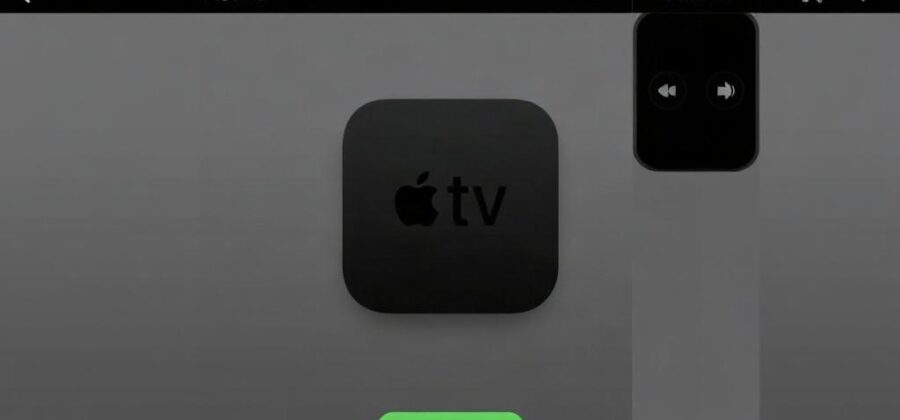
Apple TV удобна ровно до тех пор, пока вы не теряете пульт за диваном. В этот момент особенно хорошо понимаешь, зачем Apple добавила управление с iPhone. Телефон можно превратить в запасной пульт, а заодно настроить приставку так, чтобы потом не тратить время на лишние движения и долгие поиски по меню.
В этой статье разберем, как проходит настройка Apple TV и пульта на iPhone, что для этого нужно проверить заранее и какие функции действительно полезны в повседневной жизни. Без лишней теории, но с нормальными практическими деталями, которые помогают не споткнуться на первом же шаге.
Что понадобится перед началом
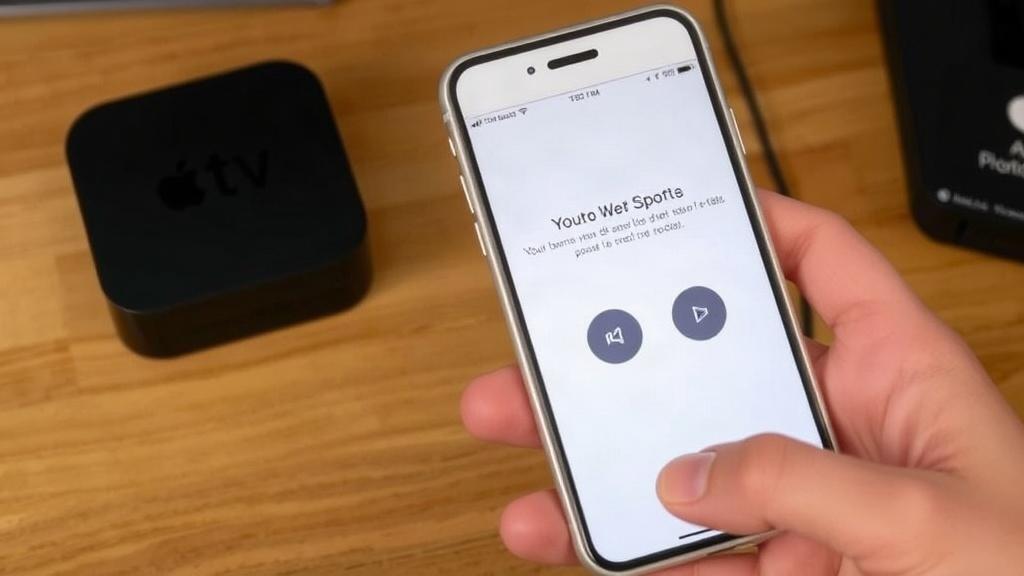
Сама настройка не выглядит сложной, но есть несколько вещей, которые лучше проверить заранее. Это экономит время и избавляет от типичной ситуации, когда все вроде бы подключено, а iPhone не видит Apple TV или не предлагает управление пультом.
Нужны iPhone с актуальной версией iOS, Apple TV и домашняя сеть Wi‑Fi. Желательно, чтобы оба устройства были подключены к одному Apple ID, хотя для базового управления это не всегда критично. Еще важно, чтобы Bluetooth на iPhone был включен, иначе часть функций просто не появится.
Проверьте модель Apple TV
У Apple TV бывают разные поколения, и это влияет на доступные возможности. Современные модели работают с приложением «Пульт» в Пункте управления iPhone, а старые устройства могут потребовать отдельной настройки или даже иной схемы подключения. Если приставка давно куплена, лучше заранее посмотреть ее модель в настройках.
На практике это особенно заметно, когда человек ожидает один и тот же интерфейс, а видит совсем другую логику. Чем новее Apple TV, тем проще все привязать и начать пользоваться управлением с телефона без лишних обходных путей.
Проверьте сеть и питание
Apple TV должна быть включена и находиться в зоне действия Wi‑Fi. Если сигнал слабый, приставка может то появляться, то исчезать в списке устройств. Для первой настройки это неприятно, потому что создается ощущение, будто что-то сломалось, хотя проблема часто в обычной сети.
iPhone тоже лучше подключить к той же беспроводной сети. В разных случаях это не единственное условие, но так проще всего добиться быстрого обнаружения приставки и нормальной работы пульта.
Как настроить Apple TV с помощью iPhone
Первое подключение Apple TV к iPhone обычно проходит без сюрпризов, если устройства находятся рядом. После включения приставки на экране появится приветствие, и дальше iPhone может подсказать параметры сети, вход в Apple ID и другие базовые шаги. Это удобно, потому что не приходится вручную набирать длинный пароль с экранной клавиатуры.
Если рядом лежит iPhone, он часто предлагает использовать сохраненные данные Wi‑Fi и учетной записи. В этом и есть главное удобство экосистемы Apple: телефон не просто лежит рядом, а действительно ускоряет старт.
Автоматическая настройка через iPhone
Когда Apple TV включена впервые, поднесите iPhone ближе к приставке. Если на телефоне включены Bluetooth и Wi‑Fi, появится окно с предложением настроить устройство. Дальше достаточно следовать подсказкам на экране.
Обычно iPhone передает данные для подключения к сети, а затем предлагает войти в Apple ID. Если все проходит штатно, приставка быстро переходит в рабочее состояние, и уже через несколько минут можно открывать фильмы, приложения и сервисы.
Ручная настройка, если автоматический способ не сработал
Иногда автоматическое окно на iPhone не появляется. Тогда можно запустить настройку вручную прямо на Apple TV. Для этого используют экранный интерфейс приставки и пульт, который идет в комплекте, либо любой уже подключенный контроллер.
Вручную вводят сеть Wi‑Fi, выбирают язык, часовой пояс и входят в Apple ID. Такой способ занимает больше времени, но в нем нет ничего сложного. Он выручает, если телефон не подхватил процесс сразу или если устройство настраивается после сброса.
Что делать, если Apple TV не видит iPhone
Если приставка не реагирует на телефон, сначала стоит проверить самые очевидные вещи. Bluetooth и Wi‑Fi должны быть включены, iPhone и Apple TV нужно держать рядом, а сам телефон лучше разблокировать. Иногда помогает обычная перезагрузка обоих устройств.
Еще один частый момент связан с сетью. Если iPhone подключен к одной точке доступа, а Apple TV по какой-то причине к другой, связка может работать нестабильно. В таких случаях проще временно свести их к одной сети и повторить попытку.
Как добавить пульт Apple TV на iPhone
После первой настройки начинается самое удобное. iPhone можно использовать как пульт, и это особенно полезно, если физический пульт лежит где-то в другой комнате или его батарея внезапно подвела. Функция встроена в Пункт управления, и открывается она быстрее, чем кажется.
Удобство здесь не только в том, что телефон всегда под рукой. Экранный пульт на iPhone иногда даже проще в использовании, чем физическая сенсорная панель Siri Remote, особенно если нужно быстро перемотать видео или ввести текст.
Подключение через Пункт управления
На iPhone откройте Пункт управления. На моделях с Face ID это делается свайпом вниз из правого верхнего угла, на более старых iPhone, где есть кнопка «Домой», нужно свайпнуть вверх от нижнего края экрана.
Затем найдите значок пульта. Если его там нет, его можно добавить через настройки Пункта управления. После нажатия iPhone начнет искать Apple TV поблизости, и если все в порядке, приставка появится в списке.
Добавление пульта в Пункт управления
Если значка нет, зайдите в настройки iPhone, откройте раздел Пункта управления и добавьте управление Apple TV вручную. После этого оно появится среди доступных элементов, и запускать его станет гораздо проще.
Этот шаг особенно полезен, если вы часто пользуетесь Apple TV. Один раз добавили, потом просто открываете Пункт управления и сразу переходите к управлению приставкой, без лишних поисков по меню.
Как выполнить сопряжение
Когда пульт на iPhone открыт, выберите Apple TV из списка. На экране телевизора иногда появляется код или запрос на подтверждение. Его нужно ввести на телефоне, после чего устройства свяжутся между собой.
Если приставка уже была настроена и привязана к вашему Apple ID, все проходит еще проще. В большинстве случаев телефон находит Apple TV почти сразу, и можно пользоваться управлением без дополнительных шагов.
Что умеет пульт на iPhone
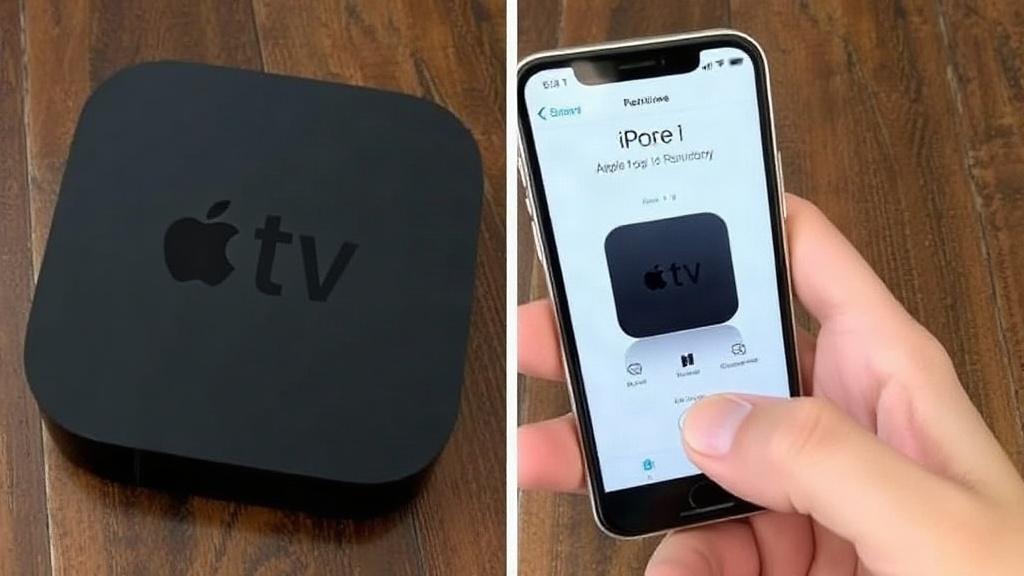
Сначала кажется, что это просто запасной способ переключать меню. Но на деле у пульта в iPhone функций заметно больше. Он нужен не только для навигации, но и для набора текста, управления воспроизведением и вызова Siri, если она включена на устройстве.
В повседневной жизни это сильно экономит время. Особенно когда нужно искать приложение, вводить пароль или перематывать длинный фильм на несколько минут назад.
Навигация по меню
Экранный пульт повторяет основные действия обычного: движение по меню, выбор пунктов, возврат назад, запуск и пауза. Для большинства сценариев этого уже достаточно, чтобы не искать физический пульт по квартире.
Управление работает предсказуемо. После пары минут использования становится понятно, где находится нужная кнопка и как быстрее перейти к фильму, приложению или настройкам.
Ввод текста
Вот здесь iPhone особенно полезен. Если на Apple TV нужно ввести пароль, найти фильм или выполнить поиск по приложению, клавиатура на телефоне появляется автоматически. Это намного быстрее, чем тыкать буквы по экрану телевизора.
Когда я настраивал Apple TV у знакомых, именно эта функция произвела на них самое сильное впечатление. Обычно люди вспоминают, сколько времени уходит на ввод адреса почты или сложного пароля с обычного пульта, и сразу понимают разницу.
Siri и дополнительные команды
Если в регионе и на устройстве доступна Siri, пульт на iPhone позволяет обращаться к голосовому помощнику. Это удобно, когда не хочется набирать название фильма вручную или искать приложение по нескольким экранам.
Функции Siri зависят от языка, региона и конкретной версии системы. Поэтому здесь важно не обещать чудес, а просто учитывать, что доступность голосового управления может отличаться в зависимости от настроек.
Полезные настройки Apple TV после подключения
Когда приставка уже работает, стоит уделить несколько минут базовым параметрам. Это не обязательный этап, но он делает дальнейшее использование заметно приятнее. Телевизор начинает вести себя предсказуемо, а iPhone как пульт раскрывает все нужные функции без лишних действий.
Чем аккуратнее выполнена первичная настройка, тем меньше раздражающих мелочей потом всплывает в быту. И речь здесь не о красоте меню, а о вполне практичных вещах: языке, звуке, сне устройства и удобстве входа в приложения.
Выбор языка и региона
Язык интерфейса лучше поставить сразу, чтобы потом не искать нужные пункты по памяти. Если Apple TV используется в русскоязычной среде, логично выбрать русский язык, а регион настроить в соответствии с доступностью сервисов и контента.
Регион влияет на магазины приложений, доступные разделы и некоторые системные параметры. Это не та деталь, о которой думаешь в первую минуту, но она важна, если приставка настроена для ежедневного использования.
Вход в учетные записи
Apple TV тесно связана с Apple ID. Через него синхронизируются подписки, покупки и некоторые настройки. Если дома несколько пользователей, стоит заранее понять, кто будет основным владельцем устройства и чьей учетной записью пользоваться.
Для покупок и личных рекомендаций это особенно заметно. Платформа начинает подстраиваться под историю просмотров, и потом проще продолжать с того места, где вы остановились.
Настройки сна и заставки
В разделе параметров можно задать, когда Apple TV будет переходить в спящий режим. Это помогает экономить энергию и не оставлять приставку активной без необходимости. Если телевизор используется часто, удобно подобрать такой тайм-аут, чтобы устройство не засыпало слишком быстро.
Отдельно стоит посмотреть заставки. У Apple TV они бывают довольно красивые, и иногда именно они создают ощущение аккуратного, продуманного устройства. Но это уже дело вкуса, а не обязательный пункт.
Типичные проблемы и как их решить
Даже если все сделано правильно, техника иногда ведет себя не идеально. В случае с Apple TV чаще всего проблемы простые и решаются без похода в сервис. Главное не менять сразу все подряд, а последовательно проверить самые вероятные причины.
Ниже собраны ситуации, с которыми сталкиваются чаще всего. Они не редкие и не страшные, просто требуют спокойной проверки по шагам.
| Проблема | Что проверить | Что помогает чаще всего |
|---|---|---|
| iPhone не видит Apple TV | Wi‑Fi, Bluetooth, близость устройств | Перезапуск и подключение к одной сети |
| Пульт не открывается в Пункте управления | Добавлен ли элемент вручную | Отключить и снова добавить пульт |
| Apple TV не реагирует на команды | Питание, связь с сетью, обновления | Перезагрузка приставки и телефона |
| Текст вводится медленно | Подключена ли клавиатура iPhone | Открыть поле ввода еще раз с телефона |
Проблемы с Bluetooth
Если Bluetooth отключен, iPhone может не предложить пульт или не обнаружить Apple TV. Иногда модуль просто зависает, и помогает его кратковременное выключение и повторное включение.
Это мелкая, но очень частая история. На практике именно такие детали чаще всего мешают запуску, хотя пользователь уже успел подумать о сбое приставки или поломке телефона.
Сбой после обновления
После обновления iOS или tvOS иногда временно сбиваются сетевые параметры или связь между устройствами. Обычно достаточно перезапустить и iPhone, и Apple TV, чтобы все снова заработало.
Если проблема повторяется, стоит проверить, не требуют ли обе системы еще одного обновления. Иногда несовпадение версий создает лишние ошибки, хотя внешне все выглядит исправным.
Пульт есть, но управлять неудобно
Так бывает, если телефон держат слишком далеко или в сети есть задержки. Управление становится менее отзывчивым, и нажатия воспринимаются с паузой. Это не обязательно поломка, чаще просто слабый сигнал или перегруженный роутер.
В таких случаях помогает перейти ближе к приставке или временно убрать лишние устройства из сети. Чем стабильнее домашний Wi‑Fi, тем приятнее работает весь набор функций.
Когда iPhone удобнее обычного пульта
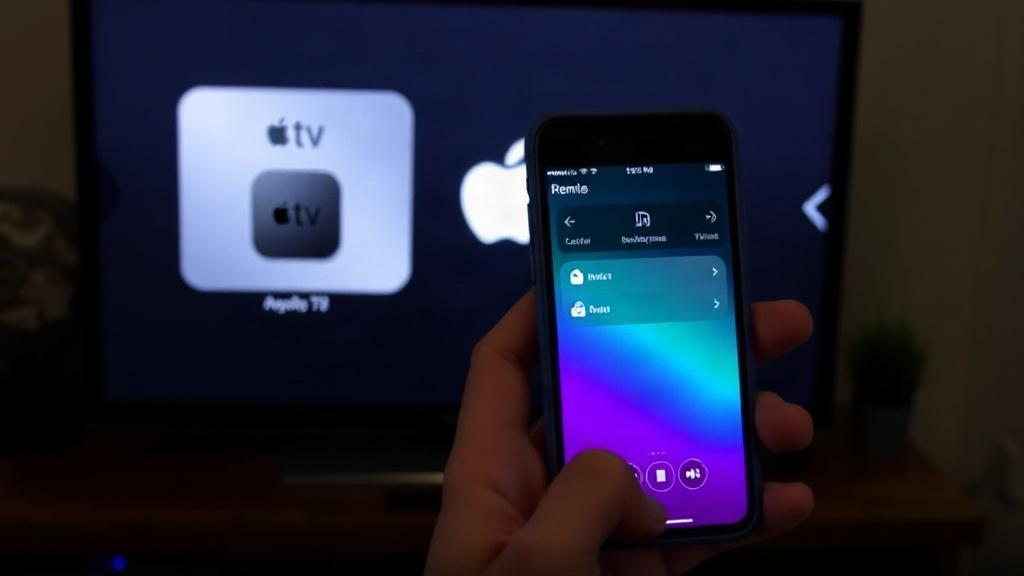
Есть ситуации, в которых телефон объективно удобнее. Например, когда нужно быстро ввести логин и пароль, найти конкретный фильм по названию или исправить ошибку в поисковом запросе. На обычном пульте это всегда чуть медленнее и нервнее.
Еще один плюс iPhone в том, что он уже в кармане. Не нужно вспоминать, где лежит физический пульт, и не приходится бороться с севшими батарейками в самый неподходящий момент.
Просмотр вечером без лишних движений
Вечером телефон часто оказывается самым удобным инструментом. Лежишь на диване, открываешь Пункт управления и сразу переключаешь контент, регулируешь воспроизведение или запускаешь нужное приложение.
Для меня это особенно заметно в обычных бытовых сценариях. Когда смотришь сериал и нужно быстро вернуться на несколько минут назад, экранный пульт на iPhone оказывается заметно быстрее, чем поиск маленькой кнопки в темноте.
Когда физический пульт все же лучше
У физического Siri Remote есть собственные преимущества. Он всегда готов к работе, не зависит от заряда телефона и нередко удобнее для долгого управления одной рукой. Если телевизор используется каждый день, оба варианта хорошо дополняют друг друга.
Самый разумный подход простой: держать под рукой и iPhone, и обычный пульт. Тогда один выручает другой, а управление Apple TV не превращается в проблему.
Как сделать управление еще удобнее
Когда базовая настройка уже завершена, можно немного подстроить систему под себя. Эти вещи не обязательны, но именно они формируют ощущение, что техника действительно работает на пользователя, а не наоборот.
Здесь не нужны сложные действия. Достаточно один раз обратить внимание на несколько мелочей, и потом пользоваться станет заметно приятнее.
Добавьте пульт в быстрый доступ
Если вы часто пользуетесь Apple TV, не прячьте пульт глубоко в настройках. Лучше сразу вынести его в Пункт управления, чтобы до него можно было дойти в два движения. Это особенно полезно, если в доме несколько человек и каждый включает приставку по-своему.
Быстрый доступ экономит секунды, но в повседневной жизни это чувствуется. Хорошо настроенное устройство не требует лишних шагов.
Используйте iPhone для ввода паролей
Даже если дальше вы предпочитаете физический пульт, не отказывайтесь от телефона при вводе текста. Пароли стриминговых сервисов, названия приложений и поисковые запросы удобнее печатать на iPhone, чем на экране телевизора.
Это одна из тех функций, которые начинаешь ценить не сразу, а после первого длинного логина. Потом уже сложно возвращаться к старому способу.
Следите за обновлениями
Apple регулярно обновляет iOS и tvOS, и часть улучшений касается именно совместной работы устройств. Иногда изменения незаметны на глаз, но они могут исправлять ошибки подключения и повышать стабильность управления.
Если iPhone и Apple TV давно не обновлялись, полезно проверить доступные версии. Это простое действие, которое иногда решает сразу несколько мелких проблем.
Что в итоге важно запомнить
Настройка Apple TV и пульта на iPhone обычно занимает немного времени, если обе системы обновлены и находятся рядом. Самое важное здесь не спешить: сначала проверить сеть и Bluetooth, потом добавить пульт в Пункт управления, а уже затем переходить к тонким настройкам.
После этого iPhone становится полноценным помощником для Apple TV. Он выручает, когда нужно быстро ввести текст, найти нужный фильм или просто не вставать с дивана ради очередного нажатия кнопки. А если физический пульт вдруг исчезает в недрах комнаты, телефон спокойно берет его работу на себя.